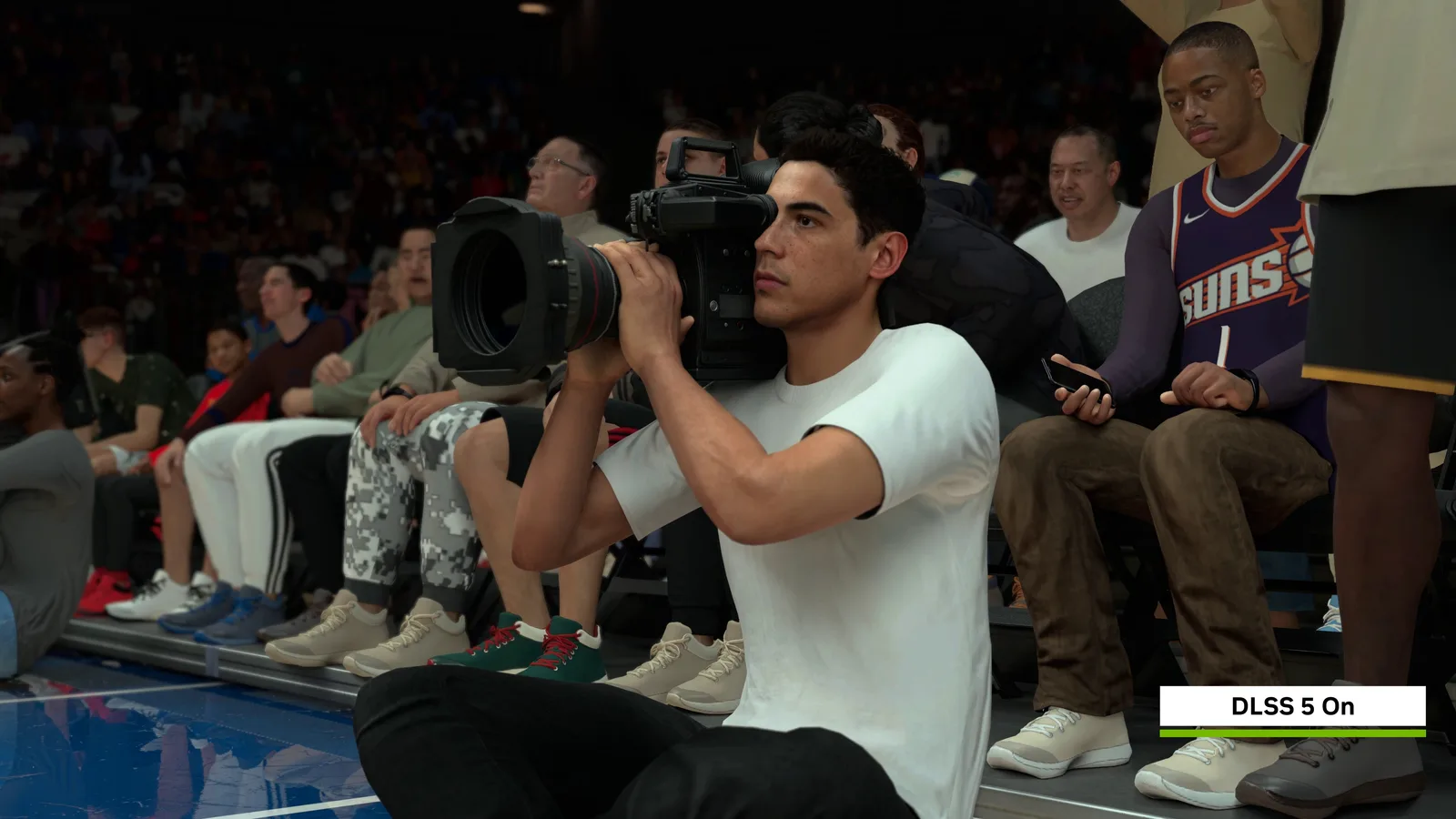
Blood of the Dawnwalker nie ma DLSS 5. Oficjalnie neural rendering dostała dokładnie jedna gra na świecie — NBA 2K27 — i tylko na kartach RTX 50. A jednak da się go w Dawnwalkerze uruchomić. Zainstalowaliśmy tego moda u siebie, na Ryzenie 7 7800X3D z RTX 5070 Ti, przeszliśmy całą procedurę od pobrania po pierwsze uruchomienie, zrobiliśmy własne zrzuty porównawcze prosto z gry i zmierzyliśmy, ile to kosztuje w klatkach. Poniżej instrukcja, trzy suwaki do obejrzenia różnicy, wyniki pomiaru w dwóch rozdzielczościach i dwie pułapki, na które trafiliśmy, a których nie znajdziesz w żadnym poradniku.
Czym jest ten mod i skąd się wziął
DLSS 5 to technologia o oficjalnej nazwie 3D-Guided Neural Rendering. Nie służy do podbijania liczby klatek — dokłada do obrazu fotorealistyczne oświetlenie i materiały, płacąc za to wydajnością. Wyjaśniliśmy ją szczegółowo w osobnym tekście o tym, czym jest DLSS 5 i ile kosztuje w FPS.
Oficjalny stan rzeczy dla Dawnwalkera jest taki: gra dostaje DLSS Super Resolution, które przez aplikację NVIDIA można podbić do wersji 4.5. Neural renderingu w tym pakiecie nie ma i NVIDIA go dla tej gry nie zapowiedziała.
Mod obchodzi to inaczej. Wykorzystuje bibliotekę neural renderingu, której nie ma w publicznej dystrybucji NVIDII. Pod koniec sierpnia 2026 plik wyciekł z buildu early-access NBA 2K27 i trafił do obiegu, po czym modderzy zaczęli wstrzykiwać go do kolejnych gier. Serwis DSOGaming, opisując całą rodzinę tych narzędzi, pisze wprost o wyciekłej wersji DLSS 5 i zaznacza, że jakość nie musi odpowiadać oficjalnej implementacji.
Nasza instalacja to potwierdza co do megabajta: biblioteka, która wylądowała w katalogu gry, waży 158 MB — dokładnie tyle, ile opisywany wyciek, i około trzy razy więcej niż odpowiednik z DLSS 4. To jest ta część, którą trzeba sobie uczciwie powiedzieć przed instalacją.
Nie jest to funkcja gry, tylko biblioteka spoza oficjalnego obiegu, wstrzykiwana do procesu. Działa — ale nikt jej nie wspiera i nikt nie obiecuje, że przetrwa następny sterownik.
W praktyce oznacza to trzy rzeczy: brak jakiegokolwiek wsparcia, realną szansę, że aktualizacja sterownika albo łatka do gry to zepsuje, oraz konieczność zrobienia kopii oryginalnych plików, zanim cokolwiek ruszysz.
Czy Twój sprzęt to udźwignie
Narzędzie instalacyjne sprawdza dwie rzeczy i obie muszą się zgadzać:
| Wymaganie | Wartość | Uwagi |
|---|---|---|
| Karta graficzna | GeForce RTX serii 50 | RTX 20/30/40 wymagają dodatkowego kroku |
| Sterownik | co najmniej 616.56 | sprawdzane dokładnie, nie „mniej więcej" |
| System | Windows 10/11 64-bit | gra jest 64-bitowa, DirectX 12 |
| Miejsce na dysku | ok. 1 GB | sama biblioteka neural renderingu waży 158 MB |
Na naszym zestawie — RTX 5070 Ti ze sterownikiem 616.56 — mod przeszedł weryfikację dokładnie na progu. Warto to sprawdzić przed pobraniem czegokolwiek: wersję sterownika pokazuje panel NVIDIA albo polecenie nvidia-smi w wierszu poleceń.
Posiadacze RTX 4000 nie są odcięci, ale mają dodatkowy etap: autorzy moda odsyłają do osobnego narzędzia, w którym trzeba wdrożyć przygotowaną bibliotekę w sekcji Neural Rendering, zanim gra ruszy pierwszy raz. Efekt jest grywalny — w testach modów na innych tytułach RTX 4090 tracił około 39% wydajności.
Ten dodatkowy krok może kiedyś zniknąć. W dniu premiery DLSS 5 NVIDIA zapowiedziała, że oficjalne wsparcie obejmie także serię RTX 40 — najpierw jednak dopracuje model pod RTX 50 i żadnego terminu dla starszej generacji nie podała. Co ważne dla tego poradnika: oficjalne wsparcie kart to nie to samo co wsparcie w grze. Nawet gdy RTX 40 dostanie DLSS 5 sterownikiem, Blood of the Dawnwalker nadal będzie potrzebował moda, dopóki studio nie doda tej opcji do samej gry. Rozpisaliśmy to szerzej w tekście o tym, na jakich kartach działa DLSS 5.
Gorzej wygląda to na RTX 3000 i starszych. Architektura Ampere nie ma natywnej obsługi obliczeń FP8, na których opiera się neural rendering, więc mod owszem — uruchomi się, ale w tempie, które wyklucza granie: RTX 3080 potrafi spaść ze 130 do 4 klatek na sekundę. Rozpisaliśmy te pomiary w tekście o kosztach wydajnościowych DLSS 5. Krótko mówiąc: na serii 30 nie ma po co zaczynać.
Jak to wygląda w grze
Poniższe zrzuty pochodzą z naszej instalacji. Nie są to materiały prasowe — dodatek ma własną funkcję robienia par zrzutów: jednocześnie zapisuje tę samą klatkę z włączonym i wyłączonym neural renderingiem, więc porównanie jest uczciwe co do piksela, a nie zestawieniem dwóch podobnych momentów.
Przeciągnij suwak, żeby zobaczyć różnicę. Przycisk Powiększ otwiera to samo porównanie na pełnym ekranie — przy strukturze skał, listowiu i skórze naprawdę warto.
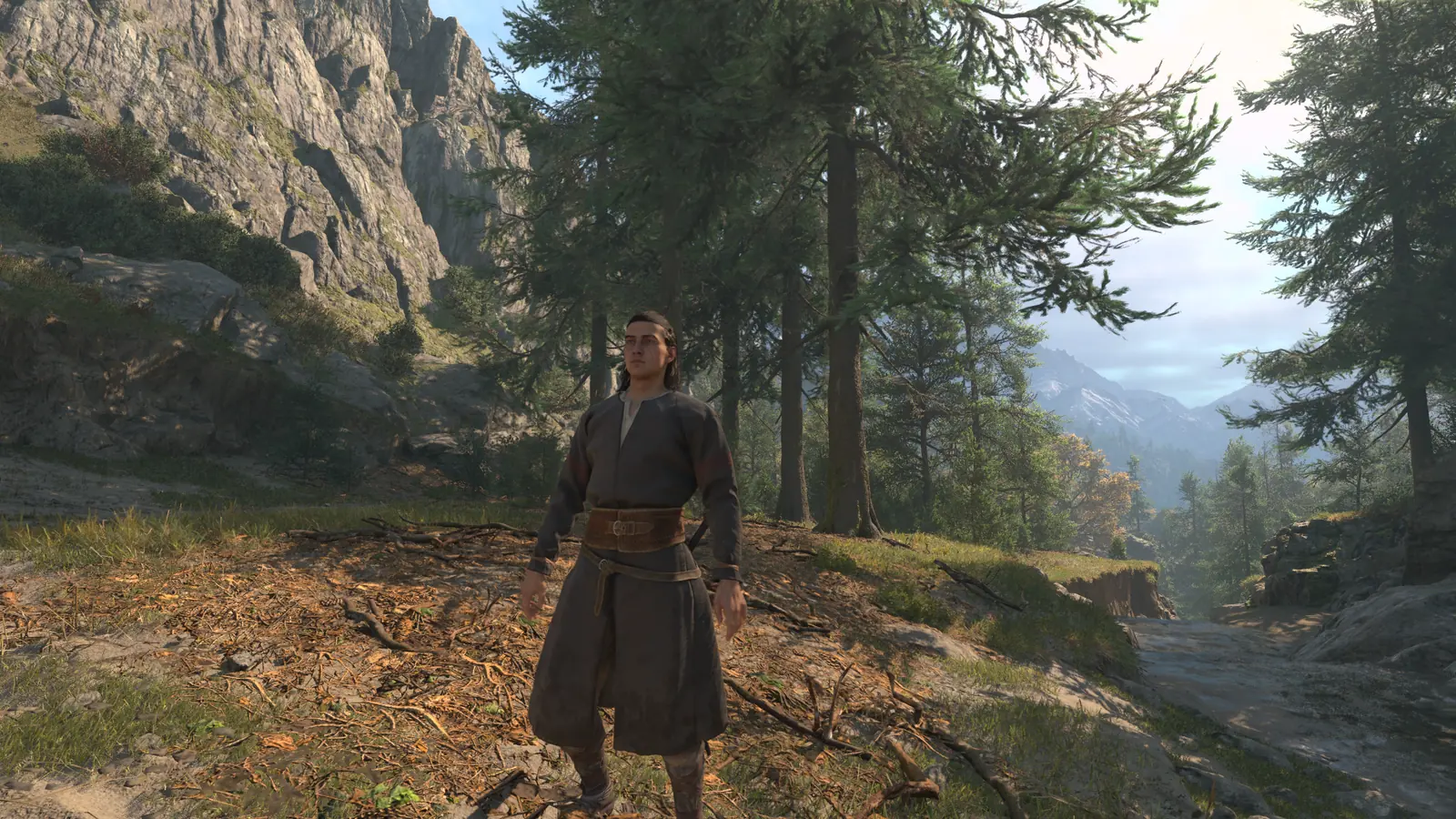
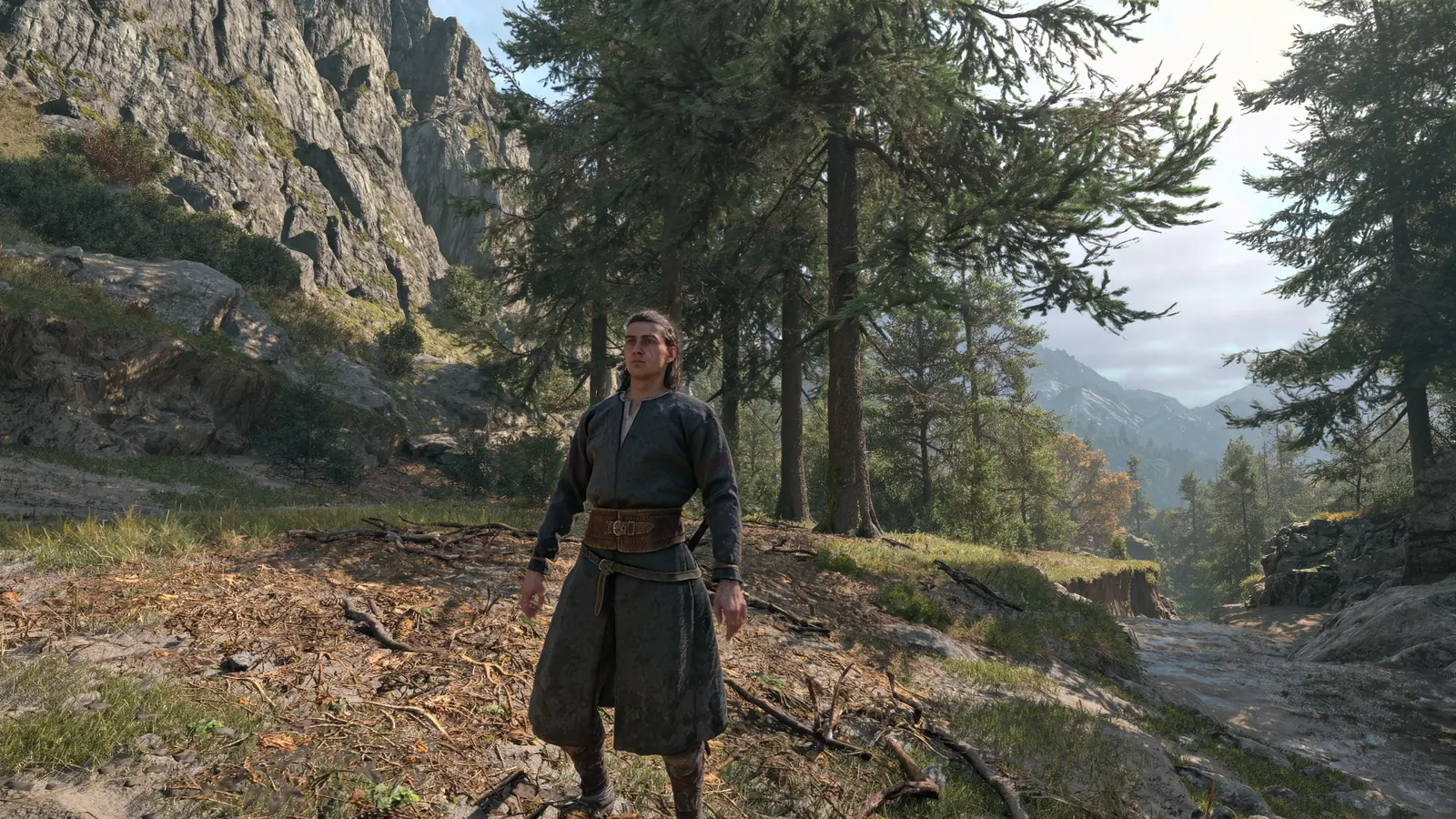
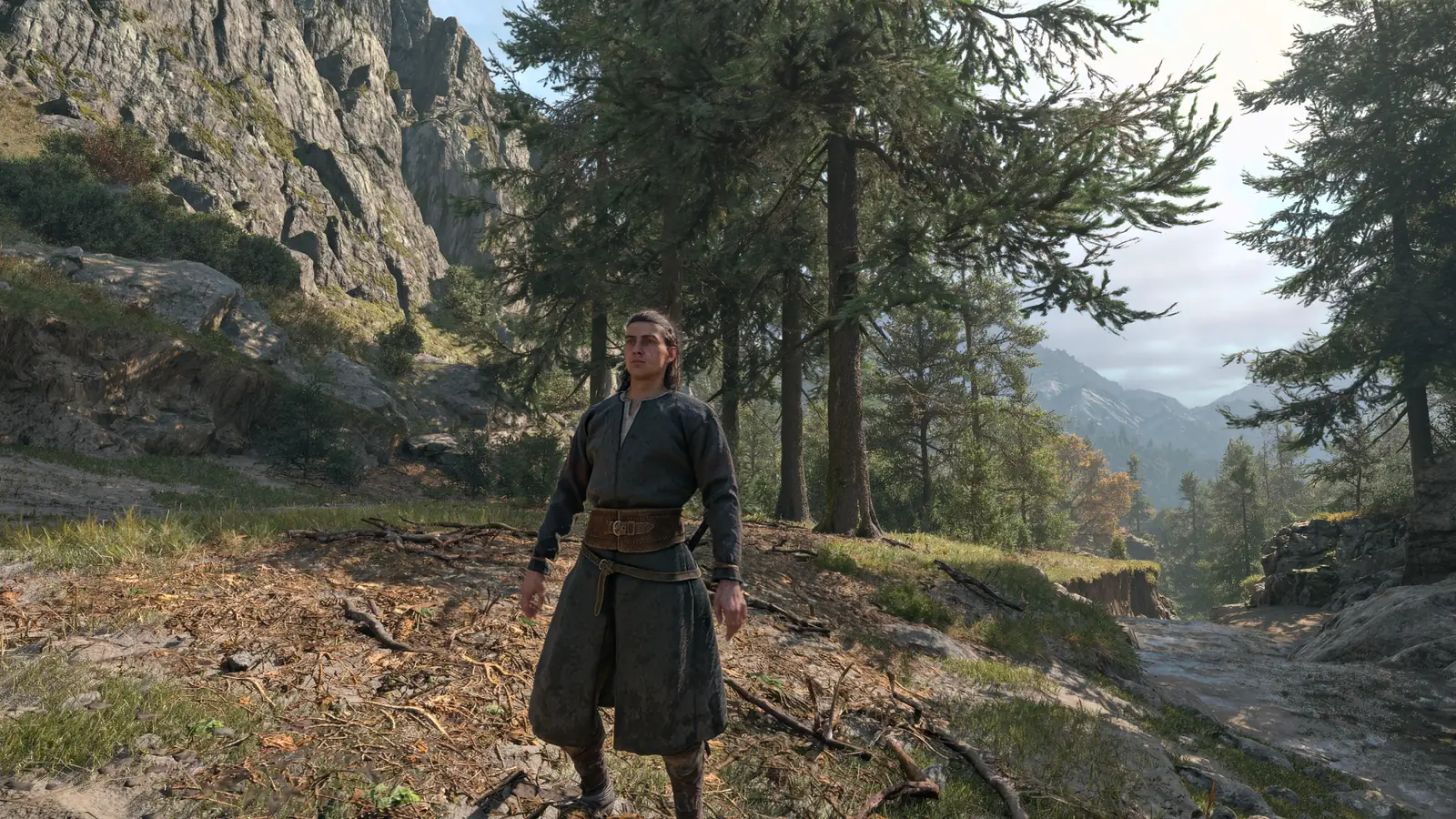
Pierwsze, co rzuca się w oczy, to nie ostrość, tylko rozwarstwienie planów. Natywny obraz jest miękki i jednolity — skała po lewej wygląda jak jedna szara bryła, korona sosny po prawej zlewa się w zieloną plamę, a tunika bohatera jest gładkim brązowym kształtem. Z włączonym neural renderingiem każda z tych rzeczy dostaje własną fakturę: w skale widać spękania i porosty, igliwie rozdziela się na pojedyncze gałązki, a na tunice pojawia się splot tkaniny i załamania materiału.
Dobrze widać też, co technologia robi ze światłem. Poranne słońce przebijające się przez drzewa zyskuje wyraźniejsze cienie kontaktowe — gałęzie leżące na ziemi zaczynają na niej faktycznie leżeć, zamiast być na nią naklejone. Odległe szczyty po prawej stronie kadru przestają być mgiełką i odzyskują kształt.
Twarze — tu widać najwięcej
Krajobraz to jedna rzecz, ale neural rendering powstał przede wszystkim po to, żeby poprawiać materiały, a najtrudniejszym materiałem w grach od zawsze jest skóra. Dlatego drugi zestaw zrzutów zrobiliśmy w rozmowie, w ciasnym wnętrzu, gdzie kamera stoi blisko twarzy.
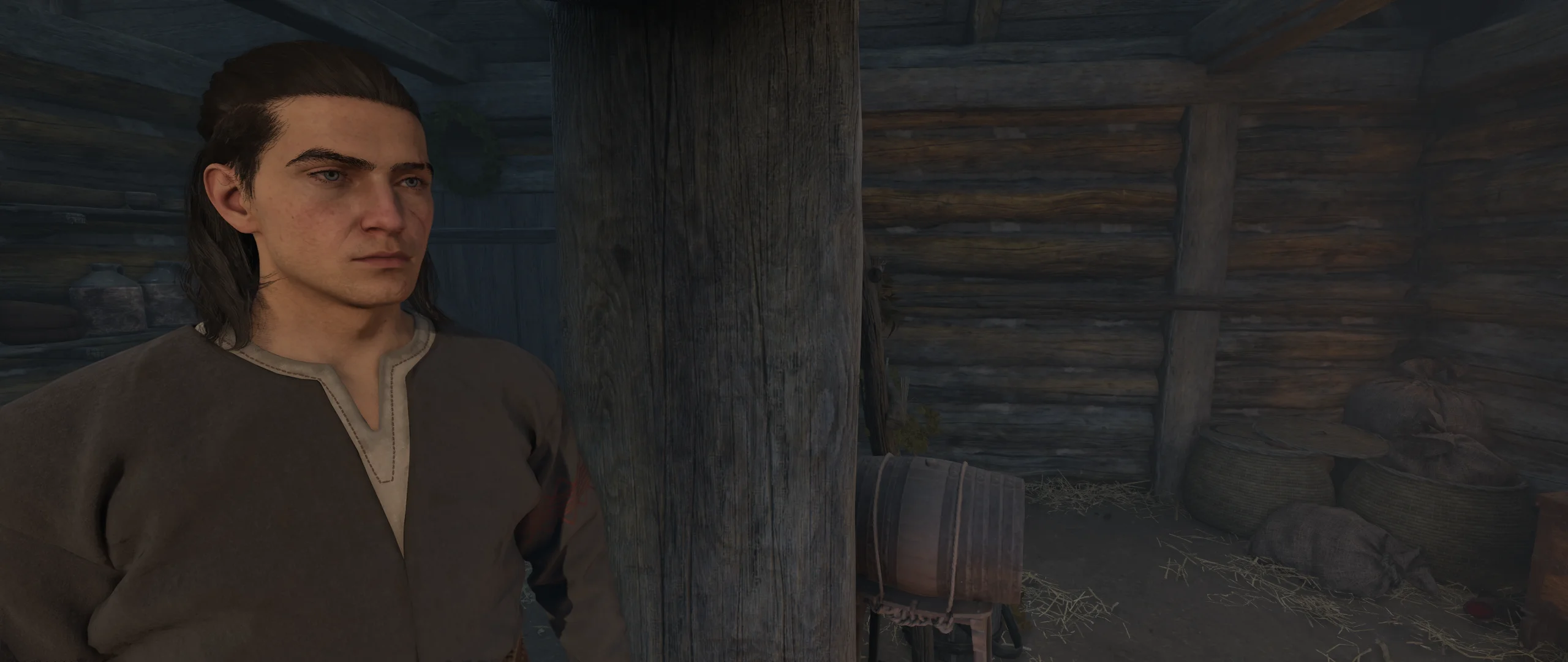
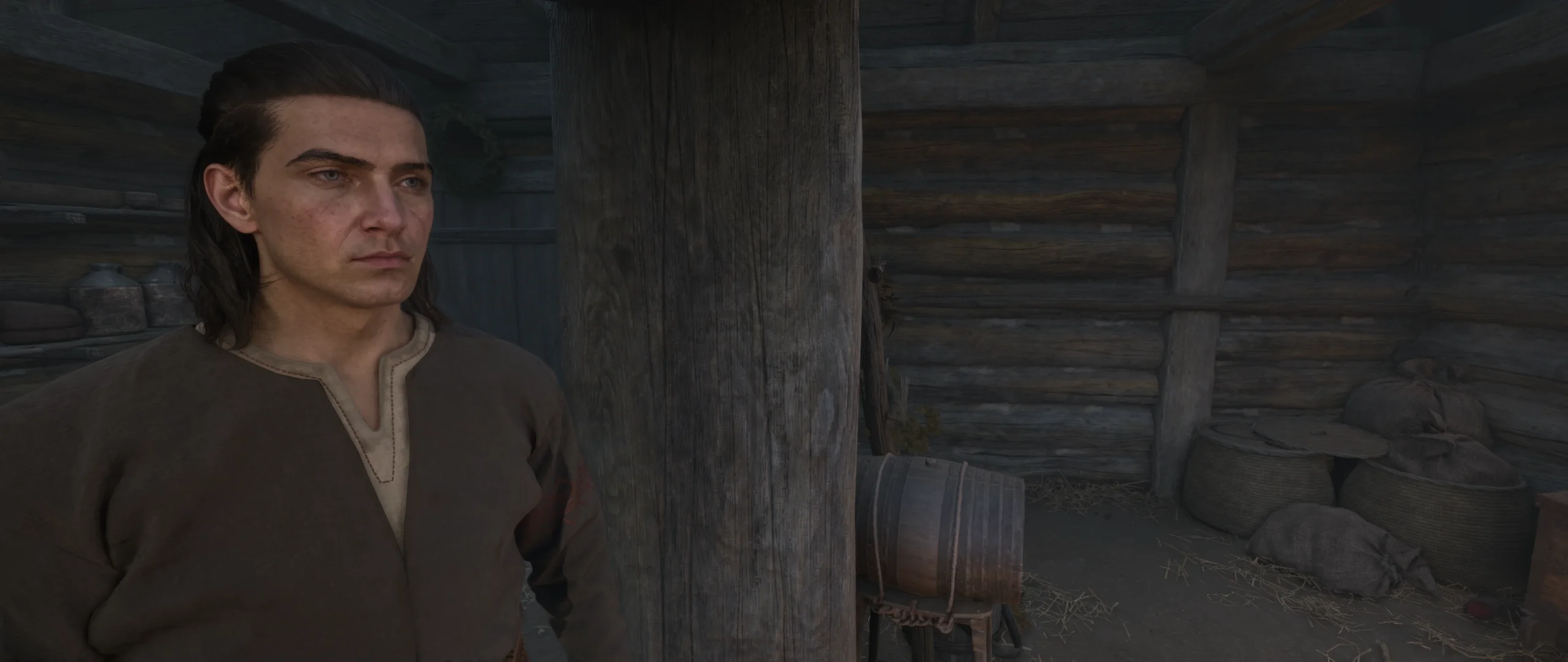
Tu różnica jest innego rodzaju niż w lesie. W plenerze neural rendering porządkował mgłę i kontrast — na twarzy dokłada mikrostrukturę: zarost, nierówności skóry, delikatne cienie przy nosie i w oczodołach. Natywnie ta sama twarz wygląda jak dobrze wyrenderowany, ale gładki model; z włączonym efektem zaczyna wyglądać na sfilmowaną. To jest dokładnie ta rzecz, którą NVIDIA reklamuje jako rozpraszanie światła w skórze — i akurat na niej widać ją najlepiej.
Neural kontra Cinematic — czym różnią się style
Powyższe porównania zestawiały neural rendering z obrazem natywnym. Poniższe jest inne: oba kadry mają włączony neural rendering, różnią się tylko wybranym stylem. To najbliższe temu, co zobaczysz, klikając w panelu między jedną a drugą opcją.
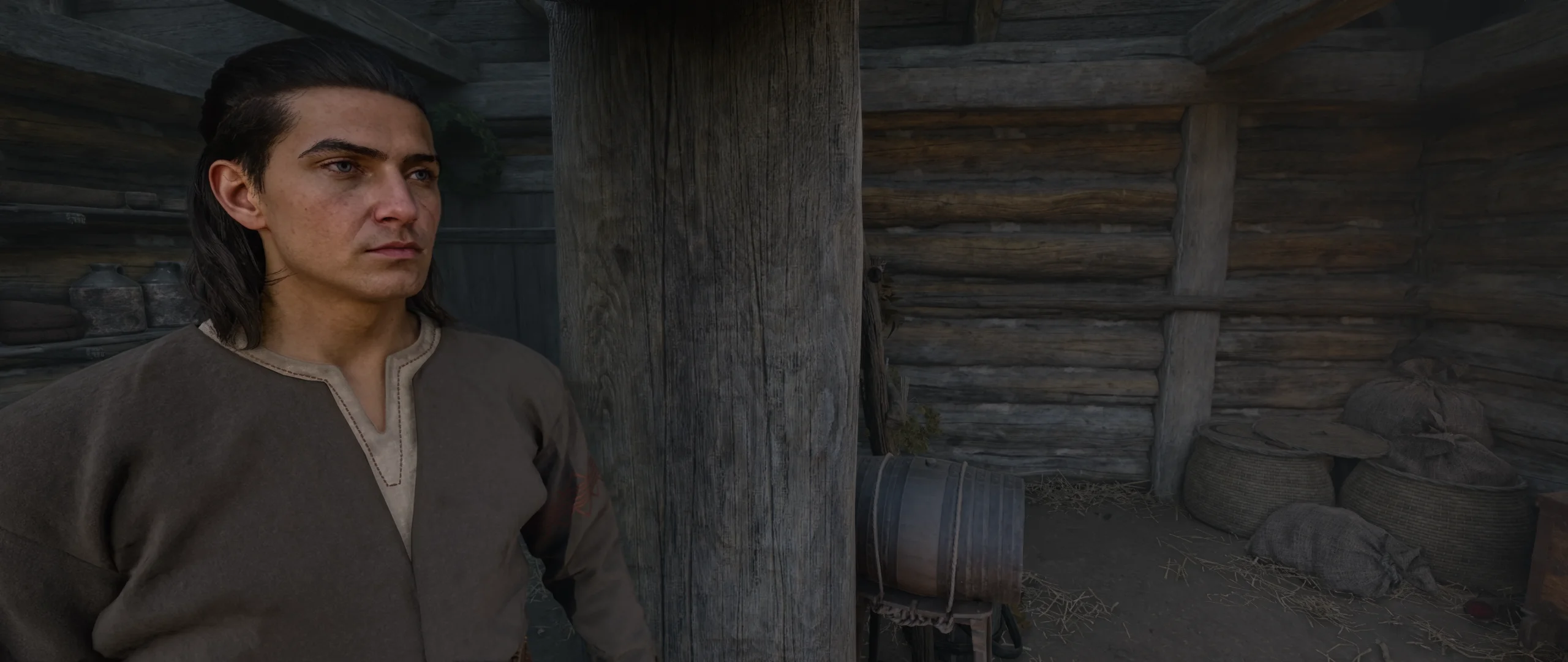
Widać dwie różne filozofie. Neural podnosi jasność całej sceny i ociepla światło — twarz robi się bardziej wyrazista, ale wnętrze traci część mroku, który reżyser tam zostawił. Cinematic trzyma ekspozycję zbliżoną do oryginału i inwestuje w kontrast oraz detal, przez co obraz jest ciemniejszy, ale bliższy temu, co widać bez moda. Jeśli zależy Ci na wierności zamysłowi twórców, Cinematic jest bezpieczniejszym wyborem; jeśli na efekcie „wow" na zrzutach — Neural.
Uczciwa uwaga do wszystkich tych zdjęć: to dwie sceny z jednej gry i jednego zestawu. Górska polana — pełna roślinności, nieregularnych powierzchni i ostrego światła — neural renderingowi wyjątkowo sprzyja. Wnętrze chaty pokazuje drugą stronę: tam efekt jest subtelniejszy i sprowadza się głównie do skóry i tkanin. Nie traktuj tego jak testu całej gry, tylko jak dwie próbki z dwóch skrajnie różnych warunków.
Instalacja krok po kroku
- Zrób kopię oryginalnych plików. Zanim cokolwiek pobierzesz, skopiuj gdzieś poza katalog gry zawartość trzech folderów:
Engine\Plugins\Runtime\Nvidia\DLSS\Binaries\ThirdParty\Win64,Engine\Plugins\Runtime\Nvidia\StreamlineCore\Binaries\ThirdParty\Win64orazDawnwalker\Binaries\Win64. To jedyna rzecz, której nie da się nadrobić później. - Pobierz narzędzie instalacyjne. Najnowszą paczkę znajdziesz na stronie wydań projektu: github.com/rakanki911/DLSS5-Swapper/releases. Projekt jest na licencji MIT, w dwóch wariantach — instalatora (
DLSS5-Swapper-Setup-.exe) i wersji przenośnej (-portable.exe, ok. 240 MB, zalecana, bo nic nie instaluje w systemie). Do każdego wydania dołączony jest plikSHA256SUMS.txt. - Sprawdź sumę kontrolną — nieobowiązkowo, ale warto. Mod zadziała bez tego kroku; chodzi wyłącznie o pewność, że pobrany plik jest dokładnie tym, który wydał autor, a nie podmienioną kopią z przypadkowego lustra. Zajmuje to kilkanaście sekund: w katalogu z pobranym plikiem uruchom
Get-FileHash .\nazwa-pliku.exe -Algorithm SHA256i porównaj wynik z zawartościąSHA256SUMS.txt. Program nie ma podpisu cyfrowego, więc suma kontrolna jest jedynym, co to potwierdza — u nas zgodziła się co do znaku. - Wskaż grę. Jeśli Dawnwalker nie jest zainstalowany przez Steam, Epic ani GOG Galaxy, program go sam nie znajdzie — trzeba uruchomić skanowanie dysków albo dodać katalog gry ręcznie.
- Wybierz instalację DLSS 5 i potwierdź ostrzeżenie o wstrzykiwaniu do procesu.
- Uruchom grę i wybierz DLSS w ustawieniach grafiki — nie FSR, nie XeSS, nie TSR. Mod podpina się pod natywną ścieżkę DLSS, więc bez tego wyboru nic się nie wydarzy.
Po instalacji działają dwa skróty klawiszowe. F6 włącza i wyłącza neural rendering w locie — to najszybszy sposób, żeby zobaczyć, co właściwie robi. Home otwiera nakładkę, w której w zakładce z dodatkami znajdziesz komplet suwaków: intensywność struktury i tonu, styl, maskę postaci i punkt bieli.
Jest też F5, który zapisuje wspomnianą wcześniej parę zrzutów — dokładnie tak powstały porównania w tym artykule.
Co dokładnie ląduje w plikach gry
Warto wiedzieć, co się zmienia, choćby po to, żeby umieć to cofnąć:
| Plik | Rola | Co się dzieje |
|---|---|---|
nvngx_dlss.dll | DLSS Super Resolution | podmiana na nowszą wersję |
nvngx_dlssnr.dll | biblioteka neural renderingu | nowy plik, 158 MB |
renodx-dlss5.addon64 | dodatek sterujący efektem | nowy plik |
dxgi.dll | ReShade, przez który ładuje się dodatek | nowy plik |
Co ważne, instalator nie rusza bibliotek Streamline ani modułów odpowiedzialnych za generowanie klatek i Ray Reconstruction. To celowe: nowsza wersja tych bibliotek nie jest gwarantowanym zamiennikiem i podmiana potrafiłaby wysypać grę. Podbijane są wyłącznie Super Resolution i neural rendering.
Dwie pułapki, o których nikt nie pisze
Pierwsza: sam dodatek ostrzega przed biblioteką, której używa. W dzienniku pojawia się komunikat o niestandardowej wersji biblioteki, przyjętej mimo braku na liście przetestowanych, z adnotacją, że ewentualne błędy neural renderingu mogą być charakterystyczne właśnie dla niej. Nie blokuje to działania, ale jeśli zobaczysz artefakty, to jest pierwszy trop — a nie wina karty graficznej.
Druga: brak plików efektów to nie błąd. Przy pierwszym uruchomieniu nakładka wyświetla komunikat, że nie znaleziono plików efektów w skonfigurowanych ścieżkach. Wygląda groźnie, ale dotyczy zwykłych filtrów graficznych, których do neural renderingu nie potrzeba. Dodatek działa niezależnie od nich.
Jak to wyłączyć i cofnąć
Najprostszy sposób na sprawdzenie, czy efekt Ci odpowiada, to klawisz F6 — wyłącza neural rendering bez restartu gry.
Pełne cofnięcie instalacji to przywrócenie oryginalnych bibliotek DLSS z kopii oraz usunięcie trzech dołożonych plików: biblioteki neural renderingu, dodatku i podstawionego dxgi.dll. Do tego warto skasować pliki, które ReShade tworzy sobie sam przy pierwszym starcie — pliki konfiguracji i dziennika obok pliku wykonywalnego gry.
Narzędzie instalacyjne ma własną funkcję przywracania, ale opiera się na swojej wewnętrznej historii operacji — jeśli ta historia się zgubi albo program przestanie działać po aktualizacji, zostajesz bez ścieżki powrotu. Dlatego własna kopia katalogów z punktu pierwszego jest ważniejsza niż cokolwiek innego w tej instrukcji.
Ile to kosztuje w klatkach
Tego nie musimy szacować — zmierzyliśmy to na własnym zestawie.
Konfiguracja: Ryzen 7 7800X3D, GeForce RTX 5070 Ti 16 GB, 32 GB RAM, sterownik 616.56, Windows 11. Pełny ekran, synchronizacja pionowa wyłączona, generowanie klatek DLSS włączone w trybie 2×. Mierzyliśmy w dwóch rozdzielczościach: 2560×1080 i 1920×1080.
Metoda: PresentMon 2.5.1, trzy przebiegi po 30 sekund, kamera nieruchoma w tej samej scenie. Pierwszy przebieg bez neural renderingu, drugi z włączonym (klawisz F6), trzeci znowu bez — jako kontrola powtarzalności. Przebiegi kontrolne różniły się od pierwszych o 0,08% i 0,27%, więc scena była stabilna, a pomiar powtarzalny.
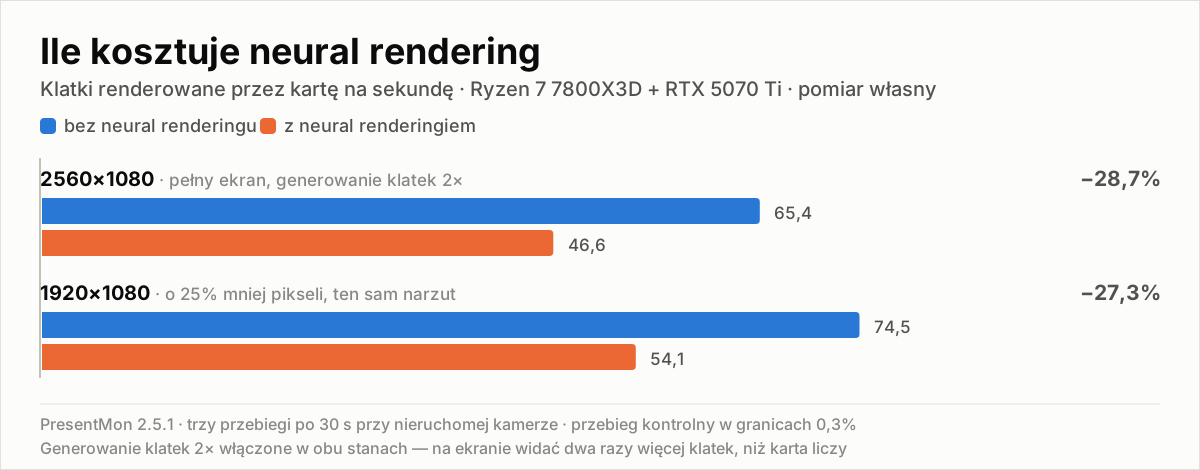
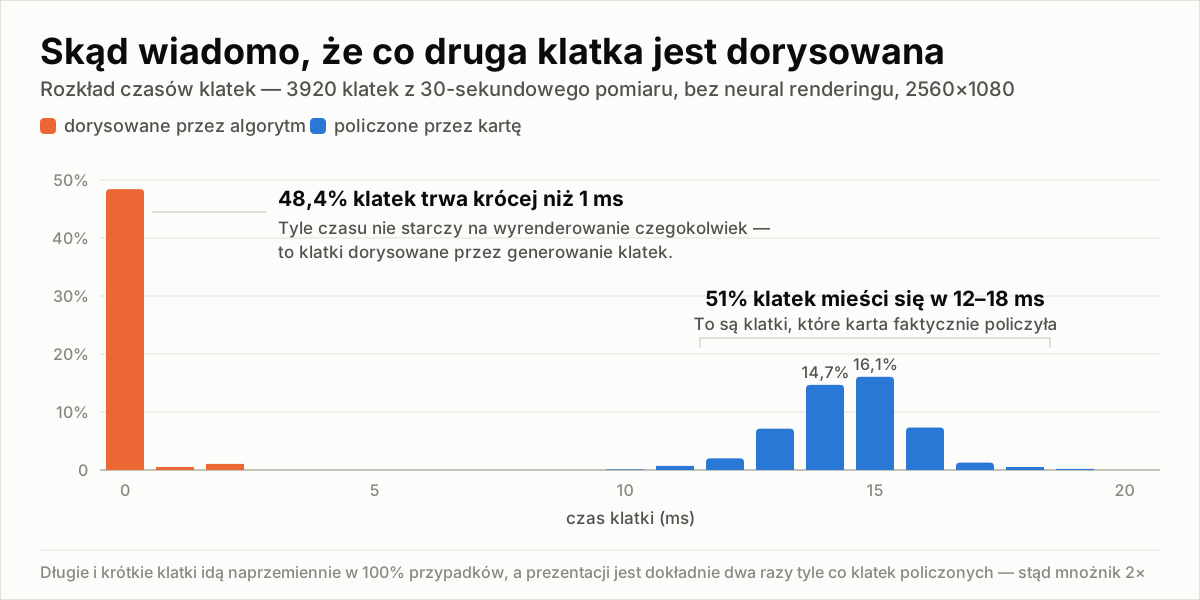
Zanim przejdziemy do szczegółów, dwa słowa o tym, co w tabeli poniżej oznaczają dwie kolumny z klatkami. Graliśmy z włączonym generowaniem klatek, a to znaczy, że połowa obrazu jest dorysowywana: karta renderuje jedną klatkę, a drugą dokłada algorytm — stąd mnożnik 2×. W naszym pomiarze widać to jak w podręczniku: liczba klatek oddanych do wyświetlenia jest co do sztuki dwukrotnością tych policzonych, a długie i krótkie idą naprzemiennie w stu procentach przypadków. Dlatego podajemy obie wartości: ile klatek karta naprawdę policzyła i ile ich zobaczyłeś na ekranie.
Najlepiej widać to na rozkładzie czasów klatek. Gdyby karta liczyła każdą klatkę, wykres miałby jeden garb. Ma dwa — i lewy jest tam, gdzie nic nie da się wyrenderować:
Ostatnia kolumna tabeli to płynność w najgorszych momentach. „Najgorszy 1%" oznacza średnią z jednego procenta najdłużej liczonych klatek — to właśnie te ułamki sekundy odbierasz jako szarpnięcie, nawet gdy średnia wygląda dobrze.
Wszystkie wartości w klatkach na sekundę:
| Rozdzielczość | Ustawienie | Karta renderuje | Widzisz na ekranie (generowanie 2×) | Najgorszy 1% |
|---|---|---|---|---|
| 2560×1080 | bez neural renderingu | 65,4 | 130,8 | 52,1 |
| 2560×1080 | z neural renderingiem | 46,6 | 93,3 | 38,3 |
| 1920×1080 | bez neural renderingu | 74,5 | 148,9 | 61,5 |
| 1920×1080 | z neural renderingiem | 54,1 | 108,3 | 45,4 |
Wynik: neural rendering kosztował -28,7% w 2560×1080 i -27,3% w 1920×1080. Ten sam procent wychodzi niezależnie od tego, którą kolumnę weźmiesz — renderowaną czy wyświetlaną — więc generowanie klatek go nie zniekształca. Na najgorszym jednym procencie klatek spadek wyniósł odpowiednio 26,4% i 26,2%.
Najciekawsze jest to, że koszt prawie nie zależy od rozdzielczości. Zejście z 2560×1080 na 1920×1080 to o 25% mniej pikseli i owszem, klatek przybywa — ale narzut neural renderingu zostaje w okolicach 27-29%. To znaczy, że nie jest to stały koszt doliczany do klatki, tylko obliczenie skalujące się razem z nią. Praktyczny wniosek: obniżenie rozdzielczości nie „odkupi" neural renderingu — da Ci klatki, ale procentowo zapłacisz tyle samo.
Czas potrzebny na wyrenderowanie jednej klatki wydłużył się z 15,3 do 21,5 ms w wyższej rozdzielczości i z 13,4 do 18,5 ms w niższej — za każdym razem o blisko 40% więcej pracy karty. Warto dodać, że procesor ani razu nie był wąskim gardłem: nawet przy 149 klatkach na sekundę Ryzen czekał na kartę średnio 0,2 ms na klatkę.
Warto zestawić to z danymi NVIDII, która dla oficjalnej implementacji podaje 50-60% spadku. U nas wyszło o połowę taniej i nie chcemy tego zamiatać pod dywan. Rozdzielczość tego nie tłumaczy — sami przed chwilą pokazaliśmy, że narzut jej nie zależy. Zostają dwa wyjaśnienia: mierzyliśmy dwie sceny w jednej grze, a przede wszystkim korzystaliśmy z nieoficjalnej biblioteki, która nie musi pracować z tą samą jakością ani intensywnością co wersja produkcyjna. Innymi słowy: możliwe, że dostajemy tańszy efekt, bo jest go po prostu mniej. Traktuj te 27-29% jako punkt odniesienia dla tego zestawu i tego moda, nie jako zmierzony koszt „prawdziwego" DLSS 5.
Praktyczny wniosek jest taki: na RTX 5070 Ti da się w to grać z neural renderingiem. 46 klatek renderowanych z generowaniem do 93 wyświetlanych to komfortowa płynność. Ale zapas topnieje szybko — Dawnwalker już bez modów potrafi przycinać przy obracaniu kamerą nawet na bardzo mocnych zestawach, o czym pisaliśmy w tekście o wymaganiach sprzętowych tej gry. Na słabszej karcie albo w 4K ten sam narzut zabierze różnicę między „gra się" a „nie gra się".
Jest jeszcze jeden aspekt, o którym łatwo zapomnieć: pobór mocy. Neural rendering obciąża kartę mocniej niż zwykłe granie, a przy zasilaczu dobranym na styk kończy się to samoczynnymi wyłączeniami komputera, które łatwo pomylić z awarią karty. Rozpisaliśmy to w tekście o DLSS 5 — jeśli komputer gasi się dopiero pod obciążeniem, zanim oddasz kartę do naprawy karty graficznej, sprawdź najpierw zasilacz.
Czy warto
Jeśli masz RTX 50, aktualny sterownik i lubisz grzebać — tak. Różnica w gęstej, zamglonej scenerii i na twarzach jest naprawdę widoczna, co pokazują suwaki powyżej, a 28,7% wydajności to cena, którą na tej klasie karty da się zapłacić i nadal grać komfortowo. To też jedna z pierwszych okazji, żeby zobaczyć neural rendering poza jedyną grą, która ma go oficjalnie.
Jeśli natomiast szukasz płynności, a nie efektu — odpuść i zostań przy oficjalnej ścieżce. Podbicie DLSS do wersji 4.5 przez aplikację NVIDIA zajmuje kilkanaście sekund, jest wspierane, nie rusza plików gry i w odróżnieniu od neural renderingu poprawia liczbę klatek zamiast ją zjadać.
Najczęstsze pytania
Czy Blood of the Dawnwalker obsługuje DLSS 5 oficjalnie?
Nie. NVIDIA udostępniła neural rendering DLSS 5 tylko w NBA 2K27. Blood of the Dawnwalker ma oficjalnie DLSS Super Resolution, które można podbić do wersji 4.5 przez aplikację NVIDIA. Wszystko, co wykracza poza to, jest modem tworzonym przez społeczność i nie ma wsparcia ani NVIDII, ani studia Rebel Wolves.
Jakie karty graficzne są potrzebne do tego moda?
Najprostsza ścieżka wymaga karty GeForce RTX z serii 50 i sterownika w wersji co najmniej 616.56. Narzędzie sprawdza jedno i drugie przed instalacją — sama nowsza karta bez odpowiedniego sterownika nie wystarczy. Na RTX 5070 Ti ze sterownikiem 616.56 mod uruchomił się bez żadnych obejść.
Czy mod zadziała na RTX 4000, 3000 albo 2000?
Na RTX 40 tak — wymaga dodatkowego kroku z osobnym narzędziem, które podmienia biblioteki pod starsze generacje, i pozostaje grywalny; w testach modów na innych grach RTX 4090 tracił około 39% wydajności. Na RTX 30 i starszych mod jest w praktyce bezużyteczny, bo architektura Ampere nie ma natywnej obsługi obliczeń FP8 — RTX 3080 potrafi spaść ze 130 do 4 klatek na sekundę. Posiadacze RTX 50 pomijają krok z dodatkowym narzędziem w całości. Warto dodać, że 4 września 2026 NVIDIA zapowiedziała oficjalne wsparcie DLSS 5 dla serii RTX 40 — nie podała jednak terminu, więc do odwołania mod pozostaje jedyną drogą.
Czy za instalację moda grozi ban?
Blood of the Dawnwalker to gra wyłącznie dla jednego gracza, bez anticheata, więc nie ma konta, które można zablokować. Ryzyko jest inne: mod wstrzykuje własną bibliotekę do procesu gry, co może skończyć się awarią, artefaktami albo brakiem uruchomienia po aktualizacji sterownika. Dlatego kopia oryginalnych plików to nie formalność, tylko warunek bezpiecznej zabawy.
Jak cofnąć instalację DLSS 5?
Trzeba przywrócić oryginalne pliki DLSS i usunąć te dołożone przez moda: bibliotekę neural renderingu, dodatek RenoDX oraz podstawiony plik dxgi.dll, przez który ładuje się ReShade. Narzędzie instalacyjne ma własną funkcję przywracania, ale warto niezależnie od niego zachować własną kopię katalogów z bibliotekami — jeśli program przestanie działać, kopia jest jedyną drogą powrotu.
Czy DLSS 5 obniża liczbę klatek?
Tak. Zmierzyliśmy to u siebie na zestawie Ryzen 7 7800X3D i GeForce RTX 5070 Ti: neural rendering kosztował 28,7% wydajności w rozdzielczości 2560×1080 i 27,3% w 1920×1080, a na najgorszym jednym procencie klatek odpowiednio 26,4% i 26,2%. Koszt praktycznie nie zależy więc od rozdzielczości — obniżenie jej doda klatek, ale procentowo zapłacisz tyle samo. NVIDIA dla oficjalnej implementacji podaje 50-60% spadku; nasz wynik jest niższy prawdopodobnie dlatego, że mod korzysta z nieoficjalnej biblioteki, która nie musi pracować z tą samą intensywnością co wersja produkcyjna.
Czy mod trzeba usuwać przed aktualizacją gry?
Aktualizacja gry może nadpisać podmienione biblioteki i wtedy mod po prostu przestanie działać, bez ostrzeżenia. Bezpieczniej cofnąć instalację przed łatką i wgrać ją ponownie po niej — zwłaszcza że nowa wersja gry może przynieść własną, nowszą bibliotekę DLSS.
Zrzuty ekranu w tym artykule pochodzą z naszej własnej instalacji gry i zostały wykonane funkcją par porównawczych wbudowaną w dodatek. Opisana procedura dotyczy modyfikacji nieoficjalnej — nie jest wspierana przez NVIDIĘ ani przez studio Rebel Wolves i wykonujesz ją na własną odpowiedzialność.