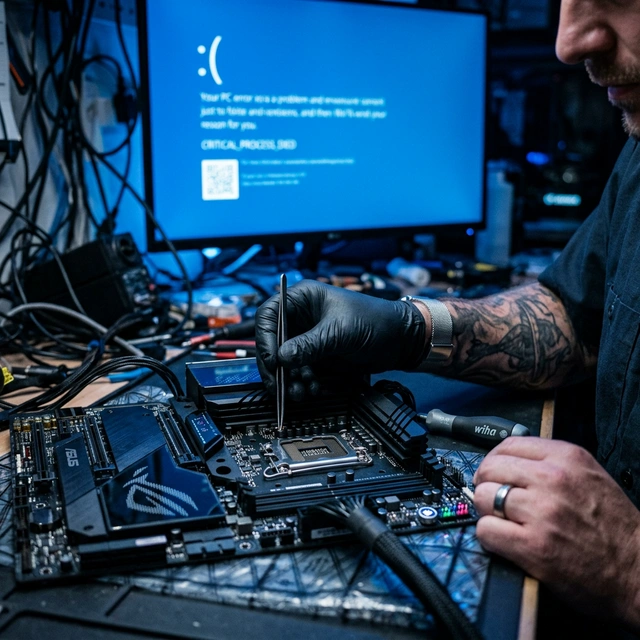
Gdy Windows wyrzuci ci niebieski ekran z napisem PAGE_FAULT_IN_NONPAGED_AREA i kodem 0x00000050, system mówi dokładnie jedno: coś w kernelu próbowało odczytać fragment pamięci RAM, którego tam nie ma — albo już go zwolniono, albo nigdy nie był prawidłowy. Microsoft klasyfikuje to jako błąd krytyczny sterownika lub sprzętu (invalid system memory has been referenced).
To nie jest błąd który da się zignorować czy "przeczekać" — jeśli powtarza się, któryś element twojego komputera jest w stanie, który zagraża stabilności systemu. Na szczęście w 90% przypadków winowajca to jedna z czterech rzeczy:
- Wadliwy moduł RAM — fizyczne uszkodzenie pamięci, najczęstsza przyczyna
- Błędny sterownik — świeżo zaktualizowany, uszkodzony albo niekompatybilny
- Konflikt z antywirusem — oficjalnie wymieniony przez Microsoft
- Uszkodzony system plików NTFS — wadliwy dysk lub bad sectory
W tym artykule pokazujemy jak szybko zdiagnozować która z tych przyczyn dotyczy twojego komputera — zaczynamy od najszybszych i najbezpieczniejszych kroków, a kończymy na zaawansowanej diagnostyce sprzętowej.
"Typically the address is just plain bad or it is pointing at freed memory. This cannot be protected by try-except." — Microsoft Learn, Bug Check 0x50 documentation
Najpierw — zajrzyj do Podglądu zdarzeń
Zanim zaczniesz rozmontowywać komputer, Microsoft zaleca żebyś najpierw sprawdził System Log w Podglądzie zdarzeń. W ten sposób znajdziesz nazwę pliku sterownika który spowodował crash — i to jest najcenniejsza informacja jaką możesz mieć.
Jak to zrobić:
- Wciśnij Win + X → wybierz Podgląd zdarzeń (Event Viewer)
- W drzewie po lewej rozwiń: Dzienniki systemu Windows → System
- Szukaj wpisów typu BugCheck lub Critical z godziną odpowiadającą wystąpieniu BSOD
- Zapisz sobie nazwę modułu (np.
nvlddmkm.sys— sterownik NVIDIA,tcpip.sys— stos sieciowy)
Jeżeli w logu jest konkretna nazwa pliku .sys, wiesz już po którym sterowniku szukać. Szybciej niż sprawdzanie wszystkiego po kolei.
# 1. Problemy z pamięcią RAM
To najczęstsza przyczyna — Microsoft wymienia ją jako pierwszą: "defective RAM, be it main memory, L2 RAM cache, or video RAM". Jeżeli BSOD pojawia się losowo, nie powiązany z żadną konkretną aplikacją — zacznij od testowania pamięci.
Krok 1: Windows Memory Diagnostic (5 minut)
- Wciśnij Win i wpisz Diagnostyka pamięci Windows
- Uruchom narzędzie, wybierz Uruchom ponownie teraz i sprawdź, czy występują problemy
- Komputer zrestartuje się i rozpocznie test — poczekaj aż się zakończy (5–15 minut)
- Po ponownym uruchomieniu wyniki znajdziesz w Podglądzie zdarzeń → Dzienniki systemu Windows → System, szukaj wpisu
MemoryDiagnostics-Results
Jeśli wbudowane narzędzie nic nie znajdzie, a BSOD wraca — nie zakładaj że RAM jest zdrowy. Windows Memory Diagnostic to test podstawowy.
Krok 2: MemTest86 — test dokładny (zalecany)
MemTest86 to profesjonalne narzędzie używane przez serwisy komputerowe. Wykrywa błędy których Windows Memory Diagnostic nie widzi.
- Pobierz MemTest86 z memtest86.com (wersja darmowa wystarczy)
- Nagraj obraz na pendrive'a (narzędzie ma własny image writer)
- Uruchom komputer z pendrive'a (naciśnij F12, F10, ESC lub DEL przy starcie — zależy od producenta)
- Zostaw test na co najmniej 4 przejścia (kilka godzin) — błędy RAM czasem pojawiają się dopiero w drugim czy trzecim pass
Jeśli MemTest pokaże choćby jeden błąd — moduł RAM idzie do wymiany. Nie ma sensu go ratować.
Krok 3: Przełóż fizycznie moduły RAM (reseat)
Użytkownicy forów Microsoft Community potwierdzają, że często sam problem to po prostu moduł RAM który stracił dobry kontakt ze slotem — szczególnie po przeprowadzce komputera albo uderzeniu. Zanim wymienisz pamięć, spróbuj:
- Odłącz komputer od prądu (laptopy: odepnij też baterię jeśli się da)
- Uziemij się — dotknij metalowej obudowy
- Wyjmij moduły RAM (w laptopach: odkręć klapkę serwisową)
- Wyczyść styki delikatnie gumką ołówkową (tą białą końcówką) — NIE sprężonym powietrzem, nie alkoholem
- Włóż moduł z powrotem, solidnie dociśnij aż zatrzaski klikną
- Jeśli masz więcej modułów — uruchom komputer z jednym na raz, żeby zidentyfikować uszkodzony
Jeśli reseat rozwiąże problem na stałe — super. Jeśli wróci po kilku dniach, moduł jest w drodze do awarii.
# 2. Wadliwy sterownik
Microsoft wprost pisze: "Bug check 0x50 can be caused by the installation of a faulty system service or faulty driver code". Najczęściej winowajcami są:
- Sterowniki karty graficznej (NVIDIA
nvlddmkm.sys, AMDatikmdag.sys) — szczególnie po automatycznej aktualizacji przez Windows Update - Sterowniki sieciowe i WiFi (
netwtw.sys,rt.sys) - Sterowniki kontrolerów SATA/NVMe (
iastor*.sys,stornvme.sys) - Firmware urządzeń USB — szczególnie hub-ów USB-C
Jeśli w Podglądzie zdarzeń widziałeś nazwę pliku .sys, wiesz już gdzie uderzyć.
Krok 1: Cofnij niedawną aktualizację sterownika
BSOD zaczął się po aktualizacji Windows lub sterownika? To najczęstszy scenariusz. Cofnięcie zmiany zajmuje 2 minuty:
- Win + X → Menedżer urządzeń
- Znajdź urządzenie (np. Kartę graficzną) → prawy przycisk → Właściwości
- Zakładka Sterownik → Przywróć sterownik
- Potwierdź powód (np. "poprzednia wersja działała lepiej")
- Uruchom ponownie komputer
Jeśli przycisk Przywróć sterownik jest wyszarzony — nie ma zapisanej poprzedniej wersji. Wtedy musisz pobrać ją ręcznie ze strony producenta.
Krok 2: Czysta reinstalacja sterownika GPU
Dla karty graficznej najskuteczniejsza metoda (zalecana na forach Tom's Hardware i Elevenforum) to usunięcie wszystkich śladów sterownika narzędziem DDU (Display Driver Uninstaller), a potem świeża instalacja:
- Pobierz Display Driver Uninstaller z wagnardsoft.com
- Pobierz aktualny sterownik wprost ze strony producenta:
- NVIDIA — nvidia.com/drivers (NIE używaj GeForce Experience do czystej instalacji)
- AMD — amd.com/support
- Intel Arc — intel.com/arc
- Uruchom Windows w Trybie awaryjnym (Ustawienia → System → Odzyskiwanie → Uruchamianie zaawansowane)
- W trybie awaryjnym uruchom DDU → Clean and restart
- Po restarcie zainstaluj pobrany wcześniej sterownik
Krok 3: Sprawdź sterowniki chipsetu płyty głównej
To punkt który użytkownicy najczęściej pomijają. Sterowniki chipsetu (Intel ME, AMD chipset drivers) zarządzają dostępem do pamięci — ich konflikt jest jedną z częstszych przyczyn 0x50. Pobierz je ze strony producenta laptopa lub płyty głównej (np. ASUS, MSI, Gigabyte), nie od Intel/AMD bezpośrednio — producent dostosowuje je do konkretnego modelu.
# 3. Konflikt z antywirusem
To przyczyna wprost wymieniona przez Microsoft: "Antivirus software can also trigger this error". Oprogramowanie antywirusowe działa na poziomie kernela i instaluje własne filtry pamięci — jeśli jest wadliwie napisane lub niekompatybilne z konkretną wersją Windows, wywołuje właśnie ten BSOD.
Najczęściej zgłaszane przypadki (Microsoft Q&A, Reddit, Tom's Hardware):
- Stare wersje Avast, AVG po aktualizacji Windows
- Konflikt Kaspersky lub Bitdefender ze sterownikami VPN
- Dwie aplikacje antywirusowe zainstalowane jednocześnie
Jak to zweryfikować
- Otwórz Ustawienia → Prywatność i zabezpieczenia → Zabezpieczenia Windows
- Ochrona przed wirusami i zagrożeniami → Zarządzaj ustawieniami
- Wyłącz Ochronę w czasie rzeczywistym (tylko na próbę)
- Jeśli masz dodatkowy antywirus — odinstaluj go (nie wystarczy wyłączyć — sterownik zostaje w systemie)
Jeśli BSOD znika po wyłączeniu/odinstalowaniu AV — masz winowajcę. Skontaktuj się z producentem oprogramowania lub przejdź na inne narzędzie. Windows Defender w pełni wystarcza większości użytkowników domowych i nie jest podejrzany o ten konkretny błąd.
# 4. Uszkodzony system plików lub dysk
Microsoft wymienia jako kolejną przyczynę: "a corruption of the NTFS volume". System plików może mieć błędy logiczne (zła struktura) lub fizyczne (bad sectory). W obu przypadkach kernel próbujący wczytać dane ze strony pamięci stronicowanej na dysk dostaje śmieci zamiast danych — i wywala BSOD.
Krok 1: CHKDSK — skanowanie dysku
- Win + S → wpisz
cmd→ kliknij prawym na Wiersz polecenia → Uruchom jako administrator - Wpisz:
chkdsk C: /f /r - System zapyta czy chcesz przeprowadzić skanowanie przy następnym uruchomieniu — wpisz T (tak)
- Uruchom komputer ponownie — chkdsk rozpocznie się przed Windows i może potrwać od 30 minut do kilku godzin (dla dużych HDD)
- Po zakończeniu system uruchomi się normalnie
Flaga /f naprawia błędy systemu plików, /r dodatkowo próbuje odzyskać dane z bad sectorów.
Krok 2: SFC i DISM — naprawa plików systemowych
Jeśli chkdsk nic nie znalazł, a BSOD wraca, może być uszkodzony sam Windows. W wierszu polecenia (jako administrator):
- Uruchom
sfc /scannow— skanowanie i naprawa plików systemowych (5–15 minut) - Jeżeli SFC zgłosi że nie mógł niektórych plików naprawić, uruchom
DISM /Online /Cleanup-Image /RestoreHealth— naprawa obrazu systemu (10–30 minut) - Na koniec uruchom ponownie
sfc /scannow— SFC użyje naprawionego obrazu DISM
Krok 3: Sprawdź stan dysku SMART
Bad sectory to sygnał że dysk jest w drodze do awarii. Sprawdź jego stan:
- CrystalDiskInfo (crystalmark.info) — pokazuje parametry SMART w czytelnej formie. Status Good = OK, Caution = zaczyna się psuć (zrób backup TERAZ), Bad = wymiana nieunikniona
Jeśli SMART pokazuje "Caution" lub "Bad" — niezależnie od wyniku chkdsk, zrób kopię zapasową danych i wymień dysk. Dalsza praca może zakończyć się utratą wszystkiego.
# 5. Niedawno zainstalowane oprogramowanie
Jeśli BSOD zaczął się wyraźnie po zainstalowaniu konkretnego programu — uprość sobie życie i zacznij od jego usunięcia. Na forach Reddit i Elevenforum powtarza się kilka szczególnie problematycznych aplikacji:
- HP Omen Gaming Hub — wielokrotnie potwierdzony winowajca 0x50 na laptopach HP
- MSI Dragon Center / Center Pro
- ASUS Armoury Crate (stare wersje)
- Razer Synapse (po aktualizacjach)
- Oprogramowanie do peryferiów — myszki, klawiatury RGB, headsety
Usuwanie:
- Ustawienia → Aplikacje → Zainstalowane aplikacje
- Posortuj według Daty instalacji (kliknij nagłówek)
- Odinstaluj to co dodałeś ostatnio, w kolejności od najnowszego
- Po każdej odinstalowanej aplikacji restart i czekaj czy BSOD wraca
Przywracanie systemu — ostatnia deska ratunku przed reinstalacją
Jeśli nie możesz namierzyć winowajcy, a problem zaczął się niedawno:
- Win + S → Utwórz punkt przywracania
- Przywracanie systemu → Dalej
- Wybierz punkt utworzony przed wystąpieniem problemów
- System cofnie zmiany w rejestrze, sterownikach i instalacjach aplikacji — twoje pliki osobiste nie zostaną ruszone
Przywracanie systemu działa tylko jeśli masz włączoną Ochronę systemu dla dysku — warto ją włączyć zawsze profilaktycznie.
# 6. Zaawansowane — Driver Verifier
Jeżeli nic z powyższego nie znalazło winowajcy, Microsoft zaleca narzędzie Driver Verifier — wbudowane w Windows, uruchamiane komendą verifier w wierszu polecenia jako administrator. Sprawdza zachowanie sterowników w czasie rzeczywistym i celowo wywołuje crash gdy wykryje błąd.
⚠ Uwaga: Driver Verifier może spowodować że komputer nie wystartuje. Używaj go tylko jeśli umiesz uruchomić Windows w trybie awaryjnym i wyłączyć weryfikator komendą
verifier /reset. Przed użyciem utwórz punkt przywracania.
Typowy scenariusz użycia:
- Uruchom
verifier→ Utwórz standardowe ustawienia - Automatycznie wybierz wszystkie sterowniki zainstalowane na komputerze
- Restart
- Komputer wywoła BSOD — tym razem plik dump będzie zawierał konkretną nazwę winowajcy
- Po zakończeniu diagnostyki:
verifier /resetżeby wyłączyć
Plik minidump (C:\Windows\Minidump\*.dmp) możesz otworzyć w WinDbg Preview (z Microsoft Store) lub przesłać do serwisu.
# Kiedy iść do serwisu
Jeżeli przeszedłeś przez powyższe kroki i:
- MemTest86 wykazuje błędy RAM → wymiana pamięci (w laptopach część pamięci jest lutowana — wymaga serwisu)
- CrystalDiskInfo pokazuje Caution/Bad → wymiana dysku + migracja systemu
- BSOD występuje losowo, bez wzorca, po kilku minutach pracy → możliwa awaria płyty głównej lub zasilacza
- Problem po zalaniu, upadku, burzy → zawsze diagnostyka sprzętu
W Doktor Komputer robimy pełną diagnostykę sprzętową z MemTest86, testami dyskowymi i analizą minidumpów. Wstępna diagnoza jest bezpłatna — jeżeli uda się ustalić przyczynę, dostajesz wycenę. W bardziej skomplikowanych przypadkach możemy zaproponować płatną diagnostykę zaawansowaną.
Źródła i weryfikacja
Artykuł bazuje na oficjalnej dokumentacji Microsoft oraz społecznościowych rozwiązaniach z zaufanych źródeł:
- Microsoft Learn — Bug Check 0x50 PAGE_FAULT_IN_NONPAGED_AREA
- Microsoft Q&A — wątki Windows 11 BSOD PAGE_FAULT_IN_NONPAGED_AREA
- Tom's Hardware — poradnik z potwierdzonymi rozwiązaniami użytkowników
- Elevenforum — społeczność Windows 11