„Ekran mi się posypał" — historia, którą słyszę co tydzień
Klient przynosi laptopa i mówi: „Włączyłem grę i zaczęły się kolorowe paski." Albo: „Obraz się zawiesza, ale dźwięk dalej gra." Albo najgorsze: „Monitor jest czarny, wentylator pracuje, ale nic nie widać."
Problemy z kartą graficzną potrafią wyglądać bardzo różnie. I nie każdy problem z obrazem to uszkodzenie GPU — czasem winny jest kabel, monitor, sterowniki albo zasilacz. Ale gdy problem naprawdę leży w karcie graficznej — warto wiedzieć, z czym mamy do czynienia i co można z tym zrobić.
Naprawiam karty graficzne od lat — reballingi BGA, reflow, wymiana chipów. Widok artefaktów na ekranie to dla mnie codzienność. Opowiem, jak rozpoznać problem, jak go potwierdzić i kiedy naprawa ma sens.
Objawy, które wskazują na GPU
Artefakty graficzne — wizytówka umierającego GPU
Artefakty to najcharakterystyczniejszy objaw. Kolorowe paski, zniekształcone tekstury w grach, migoczące piksele, bloki jednolitego koloru w losowych miejscach na ekranie.
Kluczowa wskazówka: kiedy pojawiają się artefakty? Jeśli widać je od momentu uruchomienia komputera — jeszcze w BIOS/UEFI, zanim załaduje się system — to niemal na pewno problem sprzętowy. Jeśli pojawiają się dopiero w systemie lub pod obciążeniem — mogą być związane ze sterownikami.
Niedawno trafiła do mnie karta RTX 3070, na której artefakty pojawiały się dopiero po 15-20 minutach gry. Przy zimnym starcie wszystko wyglądało normalnie. To klasyczny objaw uszkodzonych lutów BGA — ciepło powoduje rozszerzanie się materiałów, mikropęknięcia w lutach zwiększają się i tracą kontakt elektryczny.
Nagłe restarty i blue screeny
Komputer restartuje się w trakcie gry? Blue screen z kodem VIDEO_TDR_FAILURE lub VIDEO_SCHEDULER_INTERNAL_ERROR? To GPU mówi: „mam problem".
Ważne: jeśli restarty i blue screeny zdarzają się tylko pod obciążeniem graficznym (gry, renderowanie), a przy normalnej pracy biurowej laptop jest stabilny — to silna wskazówka w kierunku GPU. Jeśli padają losowo, także przy pracy w Excelu — podejrzewaj RAM lub zasilacz.
Obraz się zawiesza (freeze)
Obraz stoi, dźwięk nadal gra. Po kilku sekundach może pojawić się komunikat „Sterownik ekranu przestał odpowiadać i został odzyskany" — albo komputer wymaga twardego restartu.
To często początek większego problemu. GPU się przegrzewa, kontroler próbuje zresetować kartę, czasem mu się udaje, czasem nie. Jeśli zdarza się to coraz częściej — nie czekaj, aż karta odmówi współpracy na stałe.
Jeden klient ignorował takie zamarzanie przez dwa miesiące — „bo po restarcie znów działało". Aż pewnego dnia laptop wyświetlił artefakty już w BIOS-ie i nie chciał załadować systemu. Gdyby przyszedł wcześniej, wystarczyłoby czyszczenie i wymiana pasty. Na tym etapie potrzebny był reballing GPU.
Brak obrazu
Czarny ekran, wentylatory się kręcą, diody świecą — ale na monitorze nic. To może być GPU, ale może też być monitor, kabel, lub nawet RAM. Zanim zdiagnozujesz kartę graficzną — wyklucz prostsze przyczyny.
Spadek wydajności
Gry, które chodziły w 60 FPS, teraz ledwo ciągną 20-30 FPS. Bez zmiany ustawień, z aktualnymi sterownikami. To może być throttling termiczny — GPU obniża zegary, bo się przegrzewa. Program HWiNFO64 pokaże, czy zegary spadają pod obciążeniem i jakie temperatury osiąga karta.
Zanim stwierdzisz, że to GPU — wyklucz resztę
Nie każdy problem z obrazem to karta graficzna. Widziałem ludzi, którzy kupowali nowe karty za 3000 zł, a problem był w kablu HDMI za 20 zł. Systematyczna diagnostyka oszczędza pieniądze.
Monitor. Podłącz komputer do innego monitora lub telewizora. Problem znikł? To monitor.
Kabel. Wymień kabel HDMI lub DisplayPort na inny. Uszkodzony kabel potrafi powodować migotanie i artefakty, które wyglądają identycznie jak problem GPU. Spróbuj też innego wyjścia na karcie (zamiast HDMI użyj DisplayPort).
Sterowniki. Pobierz DDU (Display Driver Uninstaller), uruchom w trybie awaryjnym, wyczyść sterowniki do zera i zainstaluj najnowsze ze strony NVIDIA lub AMD. Jeśli problem zniknie — to nie sprzęt.
RAM. Wadliwa pamięć RAM potrafi dawać BSOD-y łudząco podobne do problemów GPU. Uruchom Windows Memory Diagnostic lub MemTest86. Jeśli błędy pojawiają się nie tylko przy obciążeniu graficznym — sprawdź pamięć.
Zasilacz. Niedostateczna moc lub niestabilne napięcie na linii 12V mogą powodować restarty pod obciążeniem, które wyglądają jak problem GPU. RTX 4070 wymaga zasilacza 650W z odpowiednimi wtyczkami PCIe — warto sprawdzić, czy zasilacz spełnia wymagania.
Temperatury GPU — normalne vs niebezpieczne
Przegrzewanie to najczęstsza przyczyna problemów z kartami graficznymi. Szczególnie w laptopach, gdzie system chłodzenia jest ograniczony.
Normalne temperatury: spoczynek 30-45°C, lekka praca 40-55°C, obciążenie (gry) 65-85°C.
Kiedy jest źle: powyżej 90°C na desktopie — wymaga interwencji. Powyżej 95°C w laptopie — poważne ryzyko. Powyżej 100°C — aktywny throttling, grozi trwałe uszkodzenie. Powyżej 105°C — wyłącz komputer i nieś do serwisu.
Temperatura GPU w spoczynku powyżej 60°C? Chłodzenie jest zatkane lub pasta termoprzewodząca straciła właściwości. Czyszczenie i wymiana pasty to proste rozwiązanie, które potrafi obniżyć temperatury o 15-25°C.
Jak monitorować temperaturę? GPU-Z i HWiNFO64 to darmowe programy, które pokazują temperatury w czasie rzeczywistym. Polecam włączyć HWiNFO64 w tle podczas grania i sprawdzić potem maksymalne wartości. Jeśli GPU regularnie przekracza 90°C — czas na wizytę w serwisie, nawet jeśli jeszcze nie widzisz artefaktów. Lepiej zapobiegać niż naprawiać uszkodzenia spowodowane wielomiesięcznym przegrzewaniem.
Laptopy vs desktopy — inne problemy, inna skala
W laptopach jest gorzej
Karty graficzne w laptopach są wlutowane w płytę główną (BGA). Nie da się ich wymienić jak w desktopie. Jeśli GPU padnie — naprawa oznacza reballing lub wymianę całego chipa, co jest kosztowne i wymaga specjalistycznego sprzętu.
Poza tym laptopowe GPU dzielą system chłodzenia z procesorem — jeden zestaw heatpipe'ów chłodzi oba układy. Grzanie jednego elementu podgrzewa drugi. A wentylatory są małe, bo muszą zmieścić się w cienkiej obudowie.
W desktopach — łatwiejsze naprawy
Karta desktopowa to osobny komponent — można ją wyjąć, wymienić pastę, wymienić wentylatory (które się zużywają po 3-5 latach), a w razie potrzeby wymienić całą kartę. Ale tu z kolei pojawiają się problemy z zasilaniem (luźne wtyczki PCIe, za słaby zasilacz) i z ugięciem ciężkich kart pod własnym ciężarem.
Ciekawostka: ciężkie karty desktopowe (RTX 4080, 4090 potrafią ważyć ponad 2 kg) mogą z czasem ugięciem uszkodzić slot PCIe na płycie głównej. Dlatego przy ciężkich kartach warto używać podpórki (GPU support bracket) — kosztuje 30-50 zł i może oszczędzić naprawy za kilkaset.
Kolejna rzecz typowa dla desktopów: kurz. Radiator karty graficznej zbiera kurz jak odkurzacz. Po 2-3 latach grania warstwa filcu na lamelach jest tak gruba, że powietrze praktycznie nie przepływa. Efekt — temperatury rosną o 15-20°C, wentylatory wyją na maksymalnych obrotach, a karta zaczyna się throttlować. Regularne czyszczenie sprężonym powietrzem co pół roku zapobiega większości problemów termicznych.
BGA — dlaczego karty graficzne „umierają"
BGA (Ball Grid Array) to sposób, w jaki chip GPU jest połączony z płytą — setki maleńkich kuleczek cyny. Przy każdym uruchomieniu gry chip nagrzewa się do 80-90°C, a potem chłodnie do temperatury pokojowej. Cyna i płytka mają różne współczynniki rozszerzalności cieplnej. Po setkach takich cykli kuleczki mogą pękać.
Objaw? Artefakty pojawiające się po nagrzaniu karty. Karta działa po zimnym starcie, ale po 20-30 minutach gry zaczynają się problemy. Albo klasyk: karta „ożywa" po podgrzaniu suszarką — co jest jednocześnie diagnozą i powodem do wizyty w serwisie.
Reballing vs reflow — co robimy w serwisie
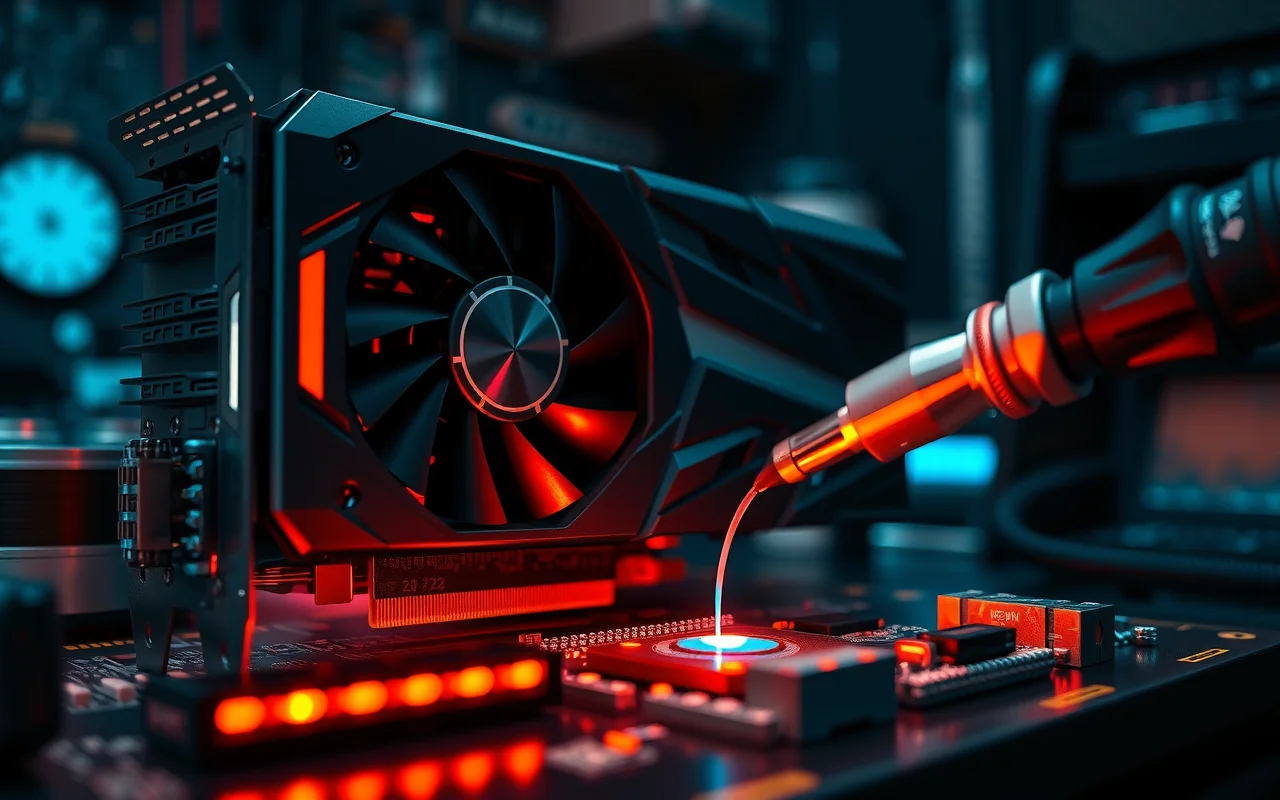
Reflow — podgrzewamy chip do temperatury topnienia cyny, żeby istniejące kuleczki się przetopiły i odtworzyły kontakt. Szybsze, tańsze, ale tymczasowe — zwykle działa od kilku tygodni do kilku miesięcy.
Reballing — zdejmujemy chip z płyty, usuwamy starą cynę, nakładamy nowe kuleczki za pomocą szablonu (stencila) i lutujemy od nowa. To pełna naprawa — nowe kuleczki, solidny kontakt, trwałość porównywalna z fabrycką.
Dysponujemy profesjonalnym sprzętem do obu metod. Po bezpłatnej wstępnej diagnozie (ok. 1 godziny pracy serwisanta) oceniamy, która metoda jest właściwa. Jeśli uda się potwierdzić usterkę BGA — przedstawiamy wycenę. W skomplikowanych przypadkach, gdy potrzebne jest badanie pod mikroskopem lub testy linii zasilania, może być konieczna dodatkowa płatna diagnostyka.
Kiedy naprawiać, a kiedy wymienić?
Naprawiaj, gdy: karta desktopowa jest z wyższej półki (naprawa RTX 3080 od 400 zł vs nowa za kilka tysięcy), GPU w laptopie jest wlutowane (jedyna alternatywa to wymiana całej płyty za 2000-5000 zł), problem dotyczy chłodzenia (wymiana pasty to tania naprawa).
Wymieniaj, gdy: karta ma ponad 5-6 lat (nawet po naprawie wydajność daleko za nowymi modelami), koszt naprawy przekracza 50% wartości nowej, karta już była naprawiana i problem wraca.
Narzędzia do samodzielnej diagnostyki
Zanim przyjdziesz do serwisu, możesz sprawdzić kilka rzeczy sam:
GPU-Z — darmowy program, który pokazuje model karty, temperatury, zegary pod obciążeniem. Jeśli GPU drastycznie obniża częstotliwość pod obciążeniem — throttling termiczny.
HWiNFO64 — najlepsze narzędzie do monitoringu. Temperatury, zegary, moc pobierana, hotspot temperature. Potrafi logować dane do pliku — przydatne, gdy problem pojawia się losowo.
FurMark — brutalny test obciążeniowy. Generuje maksymalne obciążenie GPU. Uwaga: nie uruchamiaj go, jeśli podejrzewasz poważne problemy z chłodzeniem — FurMark obciąża kartę bardziej niż jakakolwiek gra.
3DMark (darmowa wersja na Steam) — benchmark, który pozwala porównać wynik z innymi użytkownikami tej samej karty. Jeśli Twój wynik jest wyraźnie poniżej średniej — coś jest nie tak.
Podejrzewasz problem z kartą graficzną? Zadzwoń pod 505 055 154 lub napisz na biuro@doktor-komputer.pl. Bezpłatna wstępna diagnoza pozwala ocenić stan karty i ustalić, czy naprawa ma sens. Proste naprawy (czyszczenie, wymiana pasty) w 1-3 dni, reballing BGA — 7 dni lub dłużej.
Najczęściej zadawane pytania
Czy warto naprawiać kartę graficzną w laptopie?
Zależy od wieku. Laptop do 4-5 lat — reballing GPU jest zazwyczaj opłacalny, bo alternatywą jest wymiana całej płyty głównej za kilka tysięcy złotych. W starszych maszynach warto policzyć, czy koszt naprawy nie zbliża się do wartości całego laptopa.
Czy artefakty zawsze oznaczają uszkodzenie sprzętowe?
Nie. Mogą być spowodowane wadliwymi sterownikami, przegrzewaniem (które da się rozwiązać czyszczeniem i wymianą pasty) lub nawet problemem z zasilaczem. Zanim podejrzewasz sprzęt — zaktualizuj sterowniki, sprawdź temperatury, sprawdź kabel i monitor.
Czy „pieczenie" karty graficznej w piekarniku działa?
Stanowczo odradzam. Temperatura w piekarniku kuchennym jest nierównomierna, brak kontroli nad procesem może uszkodzić inne elementy karty (kondensatory, elementy plastikowe), a opary z topionej cyny i fluxu są toksyczne. Profesjonalny reflow wymaga stacji hot-air z precyzyjną kontrolą temperatury. „Pieczenie" to hazard, który może zamienić naprawialną kartę w złom.
Jak długo trwa naprawa karty graficznej?
Wymiana pasty, czyszczenie, wymiana padów — 1-3 dni. Reballing lub reflow z pełną diagnostyką — 7 dni lub dłużej. Dokładny czas podajemy po wstępnej diagnozie.