Znam ten scenariusz aż za dobrze
Klient przynosi laptopa. Mówi: „Kupiłem go dwa lata temu i latał. Teraz odpalam Chrome i mogę iść po kawę, zanim się załaduje."
Słyszę to kilka razy w tygodniu. I w 90% przypadków wystarczy godzina lub dwie pracy, żeby ten laptop znów chodził jak nowy. Bez wymiany na nowy sprzęt, bez wydawania tysięcy złotych.
Przez ponad 17 lat w serwisie widziałem setki wolnych laptopów. Przyczyny są zazwyczaj te same — i rozwiązania też. Oto pięć rzeczy, które naprawdę działają. Nie teoria z internetu, tylko to, co robimy na co dzień u klientów.
Najpierw: co właściwie spowalnia laptopa?
Laptop nie zwalnia bez powodu. To splot kilku rzeczy, które nakładają się na siebie z czasem:
Na dysku zbierają się pliki tymczasowe, cache przeglądarek, logi, resztki po dawno odinstalowanych programach. System operacyjny dostaje aktualizacje, które z każdą wersją wymagają trochę więcej mocy. Pasta termoprzewodząca na procesorze wysycha po 2-3 latach i przestaje skutecznie odprowadzać ciepło. Wentylator zatyka się kurzem. Procesor zaczyna się przegrzewać i sam obniża swoją prędkość, żeby się nie spalić.
Efekt? Laptop, który kiedyś był szybki, dziś ledwo zipie.
Dobra wiadomość — większość z tych problemów da się rozwiązać. I to bez specjalistycznej wiedzy w przypadku tych prostszych.
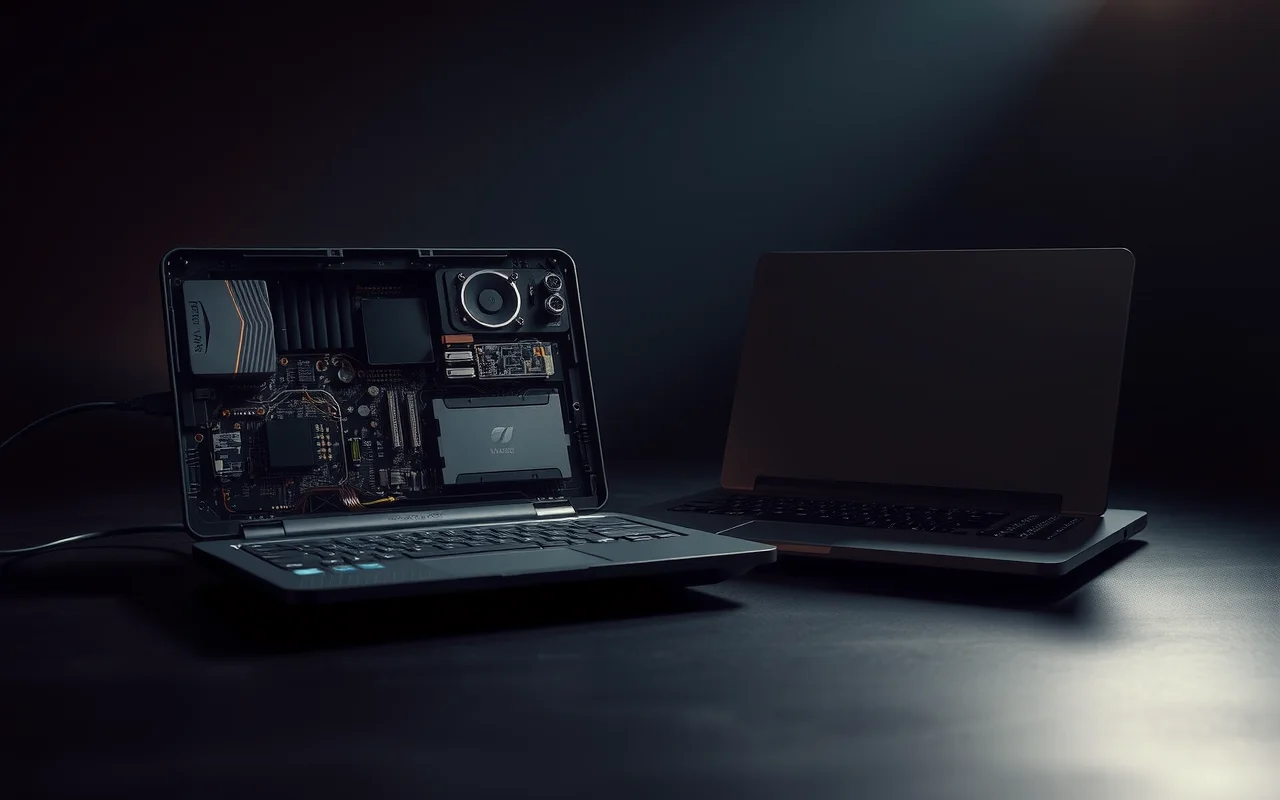
1. Wymiana dysku HDD na SSD — absolutny game changer
Zaczynam od tego, bo to najskuteczniejsza zmiana, jaką można zrobić. Nic innego nie daje takiego przyspieszenia za tak niewielki koszt.
Stary dysk talerzowy (HDD) odczytuje dane z prędkością ok. 80-120 MB/s. Dysk SSD? Od 500 MB/s wzwyż, a NVMe potrafi przekroczyć 3000 MB/s. To nie jest drobna różnica — to zupełnie inna liga.
Co to oznacza w praktyce? Laptop z HDD uruchamia system w 2-3 minuty. Ten sam laptop z SSD — w 15-25 sekund. Programy otwierają się natychmiast. Przeglądarka reaguje od razu. Cały system jest po prostu responsywny.
Niedawno trafiła do mnie klientka z 6-letnim HP ProBook. Włączenie laptopa trwało ponad 3 minuty. Wymieniłem dysk na SSD Samsung 870 EVO 500 GB (ok. 200 zł), przeniósłem system — czas startu spadł do 18 sekund. Klientka nie mogła uwierzyć, że to ten sam laptop.
Ile to kosztuje?
Dyski SSD SATA 2.5" (pasują do większości laptopów):
- 250 GB: ok. 100-130 zł
- 500 GB: ok. 180-220 zł
- 1 TB: ok. 300-400 zł
Dyski NVMe M.2 (do nowszych laptopów z gniazdem M.2):
- 500 GB: ok. 180-250 zł
- 1 TB: ok. 300-450 zł
Do tego dochodzi przeniesienie systemu i danych. Można to zrobić samemu programem typu Macrium Reflect, albo zostawić w serwisie. Cała operacja to zazwyczaj 1-2 godziny pracy.
Jaki dysk wybrać? Samsung 870 EVO i Crucial MX500 to sprawdzone, niezawodne modele w kategorii SATA. W NVMe — Samsung 980 lub WD Black SN770. Radzę trzymać się znanych marek. Tanie, bezmarkowe dyski potrafią być szybkie na początku, ale degradują się po kilku miesiącach intensywnego użytkowania.
Jak sprawdzić, czy laptop ma HDD czy SSD? Otwórz Menedżera zadań (Ctrl+Shift+Esc), kliknij „Wydajność" i wybierz „Dysk 0". Jeśli widzisz 100% aktywności przy normalnej pracy, a transfer oscyluje wokół 50-100 MB/s — to HDD. Możesz też wpisać w wyszukiwarce Windows „Defragmentuj i optymalizuj dyski" — tam zobaczysz typ nośnika: „Dysk twardy" (HDD) lub „Dysk SSD".
2. Dokładanie RAM-u — żeby wszystko się mieściło
Drugi najczęstszy problem: za mało pamięci operacyjnej.
Windows 11 zjada ok. 3-4 GB RAM-u sam z siebie. Otwierasz Chrome z pięcioma zakładkami — kolejne 2 GB. Odpalasz arkusz w Excelu i Spotify w tle — i 8 GB jest już na krawędzi. System zaczyna korzystać z pliku wymiany na dysku, a to jest dramatycznie wolniejsze niż prawdziwy RAM.
Ile RAM-u potrzebujesz?
Do podstawowej pracy biurowej — 8 GB to absolutne minimum. Jeśli otwierasz więcej niż kilka zakładek w przeglądarce i pracujesz z większymi plikami — 16 GB to rozsądny standard. Do obróbki wideo, projektowania czy maszyn wirtualnych — 32 GB.
Jak sprawdzić, ile masz RAM-u i czy możesz dołożyć?
Otwórz Menedżera zadań (Ctrl+Shift+Esc), kliknij zakładkę „Wydajność", wybierz „Pamięć". Zobaczysz, ile masz RAM-u, ile jest wykorzystane i ile slotów zajętych.
Ważna rzecz: nie każdy laptop pozwala na dokładanie pamięci. Wiele nowoczesnych ultrabooków ma RAM wlutowany w płytę główną — nic się nie doda. Warto to sprawdzić przed zakupem kości. Narzędzie Crucial System Scanner (na stronie crucial.com) skanuje komputer i podpowiada, jaki RAM jest kompatybilny.
Ile to kosztuje?
Kość 8 GB DDR4 SODIMM to ok. 80-120 zł. 16 GB — ok. 150-250 zł. Montaż w serwisie to kwestia kilkunastu minut.
Jedna uwaga: RAM daje największą różnicę, gdy faktycznie go brakowało. Jeśli masz 8 GB i zwykle zużywasz 5-6 GB — dołożenie kolejnych 8 GB nie da spektakularnego efektu. Ale jeśli regularnie zużywasz 7.5-8 GB — różnica będzie ogromna.
Częsty przypadek z serwisu: klient miał 4 GB RAM-u w laptopie z Windows 11. Sam system zjadał 3.5 GB, a Chrome z kilkoma zakładkami dowalał kolejne 2 GB. Laptop korzystał z pliku wymiany non stop — stąd ciągłe „mielenie" dysku i wrażenie, że sprzęt jest bezużyteczny. Po dołożeniu drugiej kości 4 GB (łącznie 8 GB) — laptop zaczął normalnie pracować. Koszt? 90 zł za kość i 10 minut montażu.
3. Czyszczenie i wymiana pasty termoprzewodzącej
To jest coś, o czym ludzie zapominają, a co ma olbrzymi wpływ na wydajność.
Każdy laptop ma system chłodzenia: radiator, heatpipe i wentylator. Między procesorem a radiatorem jest cienka warstwa pasty termoprzewodzącej, która pomaga przenosić ciepło. Problem w tym, że ta pasta wysycha po 2-3 latach. Jednocześnie wentylator i radiator zatykają się kurzem.
Efekt? Procesor się przegrzewa. Osiąga 95-100°C zamiast normalnych 70-80°C. I automatycznie zwalnia — obcina swoją częstotliwość nawet o 50-70%, żeby się nie uszkodzić. To się nazywa throttling termiczny i jest jedną z najczęstszych przyczyn „wolnego laptopa".
Jak to rozpoznać? Pobierz HWiNFO64 (darmowy program) i sprawdź temperatury pod obciążeniem. Jeśli procesor przekracza 90°C przy normalnej pracy — pora na czyszczenie.
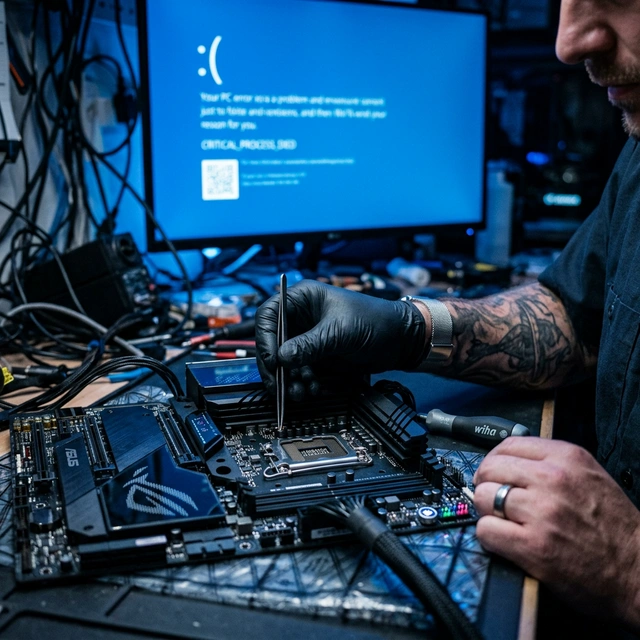
Co robimy w serwisie? Rozkręcamy laptopa, zdmuchujemy kurz sprężonym powietrzem, usuwamy starą pastę i nakładamy nową (Arctic MX-5 lub Thermal Grizzly Kryonaut). Całość zajmuje 30-60 minut, w zależności od modelu.
Efekt bywa spektakularny. Laptop ASUS ROG, który przyszedł z temperaturami 98°C i throttlingiem — po czyszczeniu i wymianie pasty spadł do 72°C. Gry zaczęły chodzić o 15-20 FPS szybciej, bez żadnej zmiany sprzętowej.
Koszt? W serwisie to od 150 zł. Można zrobić samemu, jeśli masz pewną rękę i odpowiedni śrubokręt. Ale w laptopach gamingowych czy MacBookach wolę nie ryzykować — jeden źle podważony kabel taśmowy i mamy problem.
4. Porządki w systemie operacyjnym
Zanim wydasz pieniądze na sprzęt, warto sprawdzić, czy system nie jest po prostu zagracony.
Autostart — główny winowajca. Otwórz Menedżera zadań → zakładka „Uruchamianie". Zobaczysz listę programów, które startują razem z Windowsem. Spotify, Discord, Steam, OneDrive, oprogramowanie drukarki, jakiś updater Adobe — każdy z nich zjada RAM i spowalnia start systemu. Wyłącz wszystko, czego nie potrzebujesz od razu po włączeniu.
W typowym laptopie, który „zwalnia", znajduję 15-25 programów w autostarcie. Po wyczyszczeniu zostaje 5-6. Różnica w czasie uruchamiania? Czasem nawet minutę krócej.
Oczyszczanie dysku. Windows ma wbudowane narzędzie: wpisz w wyszukiwarce „Oczyszczanie dysku", wybierz dysk C: i zaznacz wszystko. Dodatkowo kliknij „Oczyść pliki systemowe" — tam często znajdziesz gigabajty starych aktualizacji Windowsa, które nie są już potrzebne.
Odinstaluj, czego nie używasz. Wejdź w Ustawienia → Aplikacje → Zainstalowane aplikacje i przejrzyj listę. Toolbary z 2019 roku, trialowe antywirusy, programy, których nazw nawet nie poznajesz — wywal. Jeden klient miał zainstalowane cztery różne antywirusy jednocześnie. Cztery. Nietrudno się domyślić, czemu laptop ledwo dyszał.
Wirus czy malware? Czasem to nie zagracenie, a złośliwe oprogramowanie. Windows Defender daje sobie radę z większością zagrożeń, ale warto przeskanować laptopa darmowym Malwarebytes — szczególnie jeśli spowolnienie pojawiło się nagle.
5. Reinstalacja systemu — czysty start
Jeśli laptop ma 4-5 lat i nigdy nie miał świeżego systemu, reinstalacja potrafi zdziałać cuda. Nie dlatego, że Windows się „psuje" z czasem — ale dlatego, że przez lata nagromadziło się tyle bałaganu (wpisy w rejestrze, resztki sterowników, fragmenty programów), że system po prostu traci wigoru.
Świeża instalacja Windows 11 na dobrym SSD uruchamia się w 10-12 sekund. Wszystko działa płynnie, nic nie zaśmieca autostartu, sterowniki są aktualne.
Uwaga: przed reinstalacją zrób kopię zapasową wszystkiego, co ważne. Zdjęcia, dokumenty, zakładki z przeglądarki, hasła. Reinstalacja kasuje dysk do zera.
Jeśli nie czujesz się na siłach — możesz to zostawić w serwisie. Reinstalacja z przeniesieniem danych i zainstalowaniem podstawowych programów to kwestia kilku godzin.
Która zmiana da największy efekt?
Zależy od konkretnego laptopa, ale z mojego doświadczenia:
Najczęstszy scenariusz: Laptop z HDD i 4 GB RAM-u, kupiony 5-6 lat temu. Wymiana dysku na SSD + dokładka RAM-u do 8 lub 16 GB + czyszczenie z wymianą pasty. Koszt? 300-500 zł. Efekt? Laptop, który działał jak żółw, teraz chodzi jak nowy. Poważnie — klienci regularnie pytają, czy coś wymieniłem oprócz dysku i pamięci, bo „to nie może być ten sam komputer".
Jeśli masz budżet na jedną zmianę — SSD. Bez wahania. To inwestycja, która daje natychmiastowy, namacalny efekt przy każdym uruchomieniu, przy każdym otwarciu programu, przy każdej operacji na plikach.
Nie jesteś pewien, co dokładnie spowalnia Twojego laptopa? Zadzwoń pod 505 055 154 lub napisz na biuro@doktor-komputer.pl. Bezpłatna wstępna diagnoza zajmuje ok. godziny i pozwala ustalić, co warto zrobić. Jeśli uda się od razu ustalić przyczynę — dostajesz konkretną wycenę. W skomplikowanych przypadkach może być konieczna dodatkowa diagnostyka.
Najczęściej zadawane pytania
Czy warto przyspieszać stary laptop, czy lepiej kupić nowy?
Zależy od tego, ile lat ma sprzęt i do czego go używasz. Laptop, który ma 3-5 lat i służy do pracy biurowej, przeglądania internetu i oglądania filmów — warto zmodernizować. SSD + RAM za 300-500 zł dadzą mu drugie życie. Ale jeśli laptop ma ponad 7-8 lat, a Ty potrzebujesz go do wymagających zadań — koszt modernizacji może zbliżyć się do ceny budżetowego nowego sprzętu.
Ile kosztuje przyspieszenie laptopa w serwisie?
Wymiana dysku HDD na SSD z klonowaniem systemu: od 100 zł za usługę + koszt dysku (180-400 zł). Dokładka RAM-u: 80-250 zł za kość + montaż. Czyszczenie i wymiana pasty: od 150 zł. Całościowa modernizacja (SSD + RAM + czyszczenie) to zazwyczaj 400-700 zł łącznie z częściami.
Jak sprawdzić, co spowalnia mojego laptopa?
Otwórz Menedżera zadań (Ctrl+Shift+Esc) i sprawdź zakładkę „Wydajność". Jeśli dysk pokazuje 100% aktywności — potrzebujesz SSD. Jeśli pamięć jest wykorzystana w 85%+ — brakuje RAM-u. Jeśli procesor ciągle jest na 80-100% — albo masz za dużo programów w tle, albo procesor jest za słaby do Twoich zadań. Pobierz też HWiNFO64 i sprawdź temperatury — jeśli przekraczają 90°C, laptop się throttluje i potrzebuje czyszczenia.