Jedno pytanie, które zmienia laptopa w inny komputer
„Jaki dysk kupić?" — pytanie proste, ale odpowiedź zależy od tego, do czego ten dysk będzie służył. I choć w 2026 roku sprawa wydaje się oczywista (SSD — i kropka), to w praktyce nie jest tak prosto.
Wymieniam dyski w laptopach i komputerach stacjonarnych codziennie. Widzę różnicę na żywo — ten sam laptop z HDD uruchamia się 3 minuty, a po włożeniu SSD — 18 sekund. Ale widzę też klientów, którzy kupili SSD za 50 zł na Allegro i przyszli po pół roku, bo dysk zaczął gubić dane.
W tym artykule opowiem o różnicach między HDD a SSD tak, jak je widzę z perspektywy serwisanta — nie z perspektywy recenzenta, który testuje dyski w benchmarkach. Praktyka. Trwałość. Pieniądze.
HDD — stary wojownik, który nadal ma swoje miejsce
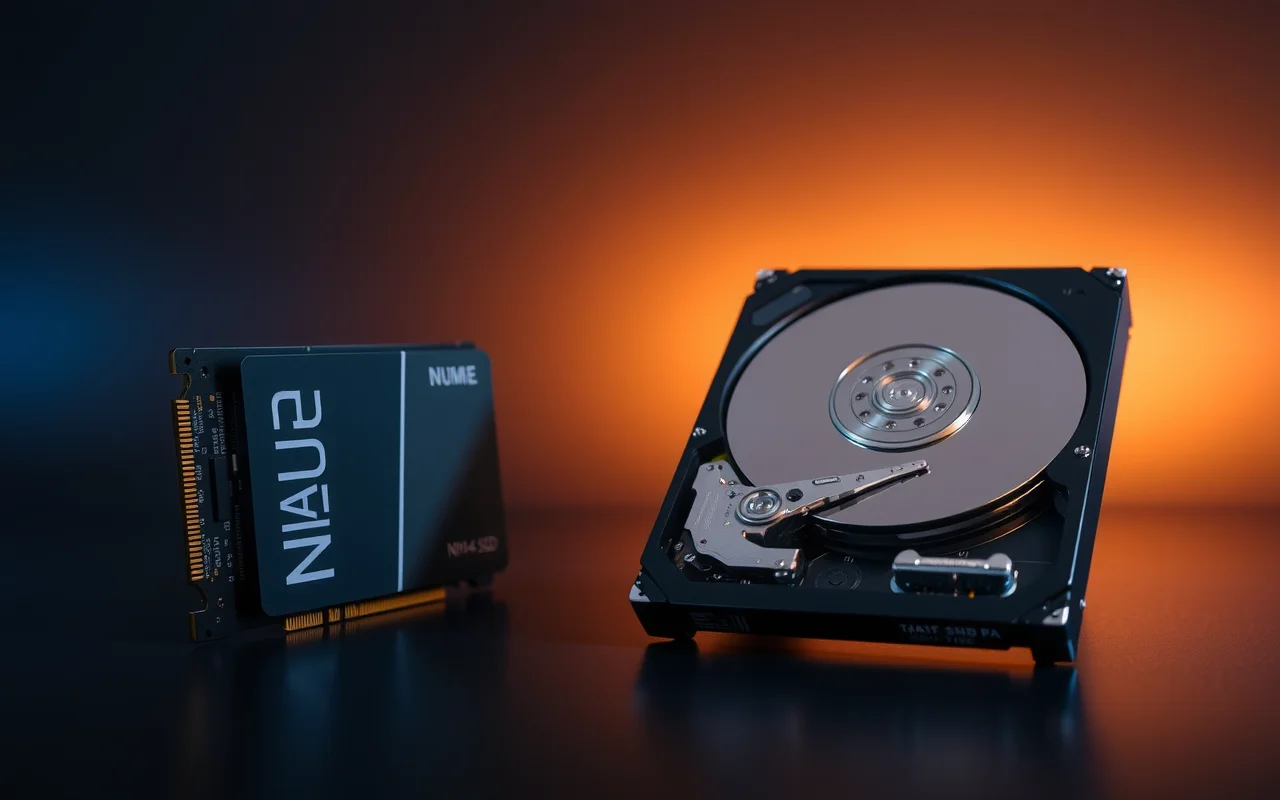
Dysk talerzowy. Wewnątrz obracają się metalowe talerze z prędkością 5400 lub 7200 obrotów na minutę. Głowica magnetyczna odczytuje i zapisuje dane, unosząc się nad powierzchnią talerza na poduszce powietrza cieńszej niż ludzki włos.
Brzmi archaicznie? Może. Ale ta technologia ma ponad 60 lat i wciąż jest produkowana — bo do pewnych zastosowań nadal nie ma lepszej alternatywy w tej cenie.
Gdzie HDD nadal wygrywa:
Cena za gigabajt. HDD 4 TB kosztuje ok. 400 zł. SSD 4 TB? 1200-1600 zł. Jeśli potrzebujesz dużo miejsca na archiwum zdjęć, filmów, kopie zapasowe — HDD jest cztery razy tańszy.
Pojemność. HDD w rozmiarze 3.5" (do desktopów) dostępne są w pojemnościach 8, 10, a nawet 20 TB. SSD o takich pojemnościach istnieją, ale kosztują fortunę.
Odzyskiwanie danych. Jako serwisant powiem wprost: z uszkodzonego HDD odzyskuję dane znacznie częściej niż z SSD. HDD ma mechaniczne części — talerze z danymi, które fizycznie istnieją. Nawet przy uszkodzonej elektronice mogę podmienić płytkę PCB lub odczytać talerze w specjalistycznym sprzęcie. SSD z uszkodzonym kontrolerem? Dane są zaszyfrowane na chipach NAND i bez sprawnego kontrolera są praktycznie nieosiągalne. Skuteczność odzyskiwania z HDD to u mnie ok. 93%, z SSD — znacznie mniej.
Gdzie HDD przegrywa beznadziejnie:
Szybkość. HDD odczytuje dane z prędkością 80-160 MB/s. To wystarczało w 2010 roku. Dziś system operacyjny, przeglądarka, Office — wszystko potrzebuje setek małych odczytów w losowych miejscach na dysku. I tu HDD jest tragicznie wolny: losowy odczyt to 0.5-1 MB/s. SSD? 50-100 MB/s. Różnica jest kolosalna.
Hałas i wibracje. HDD buczy, trzeszczy przy odczycie, wibruje. SSD jest cichy jak grób.
Waga i odporność na wstrząsy. HDD waży 80-120 gramów (2.5") lub nawet 700 gramów (3.5"). SSD M.2 waży 7-10 gramów. I — co ważniejsze — SSD nie ma ruchomych części, więc jest odporny na upadki. HDD upuszczony z wysokości biurka ma spore szanse na uszkodzenie głowic.
SSD — dlaczego to standard, a nie luksus
Dysk SSD (Solid State Drive) przechowuje dane na chipach pamięci flash, podobnych do tych w pendrivie — tylko znacznie szybszych i bardziej niezawodnych.
SSD SATA — zamiennik 1:1 dla HDD
SSD w formacie 2.5" z interfejsem SATA. Fizycznie wygląda jak mały HDD i pasuje do tych samych slotów. Prędkość: do 550 MB/s odczyt, 520 MB/s zapis. To 4-5 razy szybciej niż HDD w odczycie sekwencyjnym i ponad 100 razy szybciej w odczycie losowym.
Jeśli masz starszego laptopa (sprzed 2018-2019 roku) z dyskiem HDD — SSD SATA to najlepsza inwestycja, jaką możesz zrobić. Serio. Nie nowy procesor, nie więcej RAM-u. SSD.
Polecane modele: Samsung 870 EVO, Crucial MX500. Sprawdzone, niezawodne, rozsądna cena.
SSD NVMe — dla tych, co chcą szybciej
SSD w formacie M.2, korzystający z interfejsu NVMe przez szyny PCIe. Rozmiar: mały pasek o wymiarach mniej więcej patyczka do lodów.
Prędkości? PCIe Gen 3: do 3500 MB/s. PCIe Gen 4: do 7000 MB/s. PCIe Gen 5: powyżej 10 000 MB/s (choć w 2026 roku to nadal rzadkość w laptopach).
Czy potrzebujesz NVMe zamiast SATA? W codziennej pracy (przeglądarka, Office, mail) — nie odczujesz różnicy. System uruchomi się w 18 sekund zamiast 20. Programy otworzą się w ułamku sekundy szybciej. Ta różnica jest mierzalna w benchmarkach, ale w praktyce nieodczuwalna.
Gdzie NVMe ma sens: praca z dużymi plikami (wideo, fotografia, programowanie), kopiowanie wielu gigabajtów danych, praca z maszynami wirtualnymi. Tu dodatkowa przepustowość robi realną różnicę.
Polecane modele NVMe: Samsung 980 PRO (Gen 3), WD Black SN770 (Gen 4), Samsung 990 PRO (Gen 4).
Typy pamięci NAND — dlaczego to ma znaczenie
Nie wszystkie SSD są sobie równe. Kluczowa różnica tkwi w typie pamięci flash:
SLC (Single Level Cell) — jedna wartość na komórkę. Najszybszy, najtrwalszy, najdroższy. Stosowany w serwerach i sprzęcie przemysłowym. Nie kupujesz go do laptopa.
MLC (Multi Level Cell) — dwie wartości na komórkę. Dobry kompromis między trwałością a ceną. Stosowany w droższych SSD klasy enterprise.
TLC (Triple Level Cell) — trzy wartości na komórkę. Standard w większości dobrych konsumenckich SSD (Samsung 870 EVO, Crucial MX500). Rozsądna trwałość, rozsądna cena. Dla 99% użytkowników to jest właściwy wybór.
QLC (Quad Level Cell) — cztery wartości na komórkę. Tańszy, ale wolniejszy przy zapisie dużych ilości danych i mniej trwalszy. Stosowany w budżetowych SSD. Nie polecam do dysku systemowego — lepiej jako dysk na dane, gdzie szybkość zapisu nie jest krytyczna.
Praktyczna rada: kupuj TLC. Unikaj najtańszych QLC, jeśli planujesz używać dysku jako systemowego.
Jak rozpoznać typ pamięci przed zakupem? Producenci rzadko umieszczają to na pudełku. Najłatwiej sprawdzić w recenzjach na TechPowerUp czy AnandTech. Albo kierować się prostą zasadą: jeśli SSD 1 TB kosztuje poniżej 200 zł — prawie na pewno QLC. Samsung 870 EVO, Crucial MX500, WD Blue SN570 — to wszystko TLC. Sprawdzone, niezawodne, w rozsądnej cenie.
Trwałość — jak długo posłuży SSD?
To jedno z najczęstszych pytań: „Czy SSD się nie zużyje?" Krótka odpowiedź: nie przy normalnym użytkowaniu.
Trwałość SSD mierzy się w TBW (Terabytes Written) — ile terabajtów danych można zapisać na dysku, zanim zacznie tracić niezawodność. Samsung 870 EVO 500 GB ma deklarowane 300 TBW. Ile to w praktyce?
Przeciętny użytkownik zapisuje na dysku 10-30 GB dziennie (łącznie z plikami tymczasowymi, cache przeglądarki, pobranymi plikami). Załóżmy pesymistycznie 30 GB dziennie. 300 TBW ÷ 30 GB/dzień = 10 000 dni = ponad 27 lat.
Twój SSD przeżyje Twój laptop. I następny.
Ale uwaga na tanie, bezmarkowe SSD — te mogą mieć drastycznie niższe TBW i używać chipów NAND odrzuconych z produkcji renomowanych firm. Widziałem bezmarkowe SSD, które zaczynały gubić dane po roku intensywnego użytkowania. Nie warto oszczędzać na dysku 50 zł, żeby ryzykować utratę danych.
Co wybrać? Praktyczny przewodnik
Do laptopa — jednoznacznie SSD
Laptop z HDD w 2026 roku to nieporozumienie. Nawet najtańszy SSD SATA za 100 zł (250 GB) jest o niebo lepszy niż talerzowy HDD. Jeśli Twój laptop ma HDD — wymień go. To najlepsza setka złotych, jaką wydasz na technologię.
Do komputera stacjonarnego — SSD na system + HDD na dane
Idealny układ: SSD 500 GB lub 1 TB jako dysk systemowy (tu system, programy, gry) + HDD 2-4 TB jako magazyn danych (filmy, zdjęcia, muzyka, kopie zapasowe). Szybkość tam, gdzie potrzebujesz, i pojemność za rozsądną cenę tam, gdzie szybkość nie jest krytyczna.
Do NAS-a / serwera plików — HDD
NAS to urządzenie sieciowe do przechowywania danych. Tu liczy się pojemność i trwałość przy ciągłej pracy. Dyski HDD serii NAS (WD Red, Seagate IronWolf) są do tego zaprojektowane — działają 24/7 i mają 3-5 lat gwarancji.
Do przenoszenia danych — SSD zewnętrzny
Pendrive'y są wolne i zawodne. Zewnętrzne HDD są ciężkie i podatne na upadki. Przenośne SSD (Samsung T7, WD My Passport SSD) to złoty środek — małe, szybkie, odporne na wstrząsy. 500 GB za ok. 250 zł.
Ile kosztują dyski w 2026 roku?
Ceny orientacyjne (marzec 2026):
SSD SATA 2.5": 250 GB — 100 zł, 500 GB — 180 zł, 1 TB — 300 zł, 2 TB — 550 zł.
SSD NVMe M.2 (Gen 4): 500 GB — 200 zł, 1 TB — 350 zł, 2 TB — 600 zł.
HDD 2.5" (laptopowy): 500 GB — 120 zł, 1 TB — 180 zł.
HDD 3.5" (desktopowy): 2 TB — 250 zł, 4 TB — 400 zł, 8 TB — 700 zł.
Jak widać, ceny SSD spadły do poziomu, który sprawia, że używanie HDD jako dysku systemowego nie ma żadnego uzasadnienia ekonomicznego. Różnica 80 zł między tanim HDD 500 GB a SSD 250 GB jest absurdalnie mała w porównaniu z różnicą w komforcie pracy.
Dla porównania: jeszcze w 2020 roku SSD 1 TB kosztował ok. 500-600 zł. Dziś — 300 zł. Ceny spadają z roku na rok, a pojemności rosną. To jeden z nielicznych segmentów elektroniki, w którym naprawdę dostajemy więcej za mniej. Jeśli czekałeś z wymianą „aż SSD potanieją" — ten moment już dawno nastąpił.
Częsty błąd: kupowanie najtańszego SSD
Widzę to regularnie. Klient kupił SSD za 60-70 zł na Allegro od nieznanego producenta. Działa pół roku, potem zaczyna się: system się zawiesza, pliki znikają, dysk odpada z systemu. Przychodzi do serwisu.
Nie mówię, że trzeba kupować najdroższe dyski. Mówię, że trzeba kupować sprawdzone marki. Samsung, Crucial, WD, Kingston (seria A400 i wyżej) — te firmy produkują dyski w swoich fabrykach, używają sprawdzonych chipów NAND i mają realne gwarancje.
Jedna ciekawostka: Samsung daje na swoje SSD konsumenckie 5 lat gwarancji lub określoną ilość TBW (co nastąpi pierwsze). Crucial i WD — podobnie. Noname z Allegro? Zwykle rok gwarancji, a producent jest zarejestrowany na Cyprze lub w Hongkongu. Jak będziesz reklamował, to się dowiesz, ile ta gwarancja jest warta.
Potrzebujesz pomocy z wymianą dysku? Dobieramy SSD indywidualnie do modelu laptopa, przenosimy system i dane. Zadzwoń: 505 055 154 lub napisz: biuro@doktor-komputer.pl.
Najczęściej zadawane pytania
Czy mogę sam wymienić dysk w laptopie?
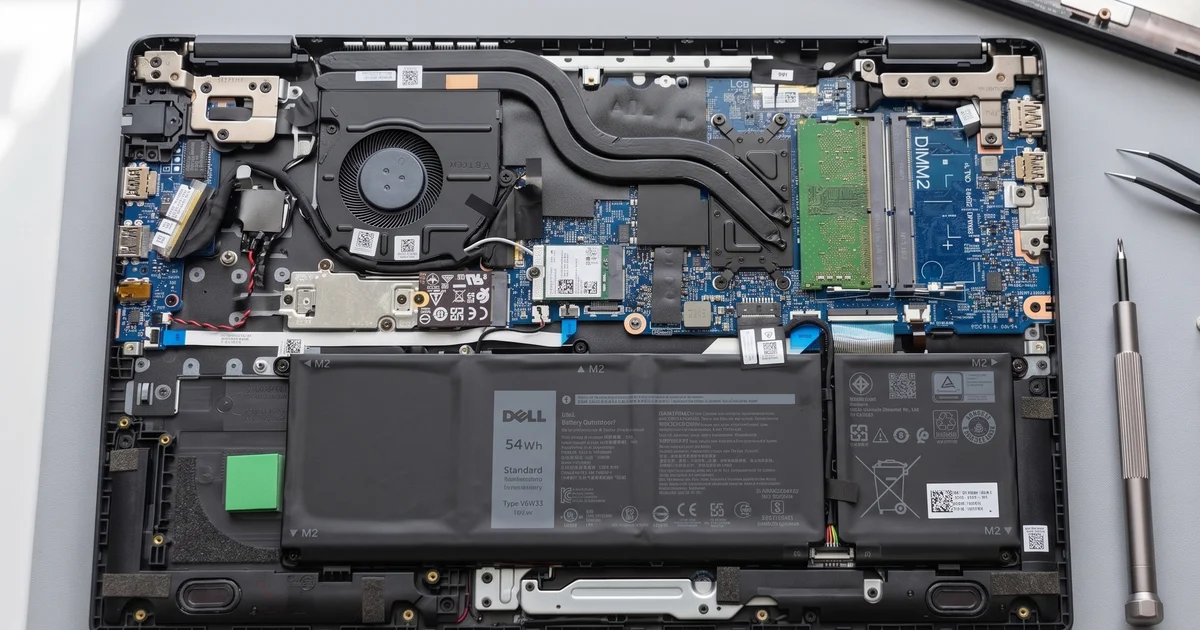
W większości laptopów — tak. W starszych modelach biznesowych wystarczy odkręcić klapkę na spodzie. W nowszych ultrabookach trzeba zdjąć całą dolną pokrywę. W MacBookach wymagane jest specjalne narzędzie Pentalobe. Jeśli nie czujesz się pewnie — zostaw to serwisowi. Źle zamontowany dysk to jedno, ale przy okazji można uszkodzić taśmę, kabel lub klapkę.
Czy po wymianie dysku stracę dane?
Nie, jeśli dane zostaną przeniesione (sklonowane) na nowy dysk. Klonowanie kopiuje cały system — Windows, programy, pliki, ustawienia. Po wymianie laptop uruchamia się dokładnie tak samo, tylko szybciej. Klonowanie można zrobić samemu (Macrium Reflect, Samsung Data Migration) lub w serwisie.
Jaki SSD do mojego laptopa?
Sprawdź, jaki interfejs ma Twój laptop: SATA 2.5", M.2 SATA, czy M.2 NVMe. Narzędzie Crucial System Scanner (darmowe, na stronie crucial.com) zeskanuje Twój komputer i podpowie, co pasuje. Albo po prostu podaj model laptopa w serwisie — dobierzemy odpowiedni dysk.